

Aprende a manejar tu negocio en minutos.
Paso a paso, con pantallas reales y sin palabras raras. Léela completa o salta directo a lo que necesitas.
Crea tu cuenta
- Entra a leoninventorys.app y toca Empezar gratis.
- Escribe el nombre del negocio, tu nombre, el correo y una contraseña.
- Elige la dirección de tu tienda en internet. Por ejemplo, si escribes cafe-don-helio, tu tienda queda en cafe-don-helio.leoninventorys.app. Usa solo letras sin tildes, números y guiones.
- Toca Empezar mis 15 días gratis. No te pedimos tarjeta.
- Al correo llega un código de 6 números. Escríbelo y toca Crear mi cuenta: así confirmamos que el correo es tuyo, y por ahí llegan los avisos de la cuenta. Si no lo ves, revisa la carpeta de spam o toca Reenviar código.
¿Usas Gmail? Toca Crear cuenta con Google: tu correo queda verificado de una vez (sin código ni contraseña) y después entras con el mismo botón de Google. Si algún día quieres una contraseña, créala con ¿Olvidaste tu contraseña?.
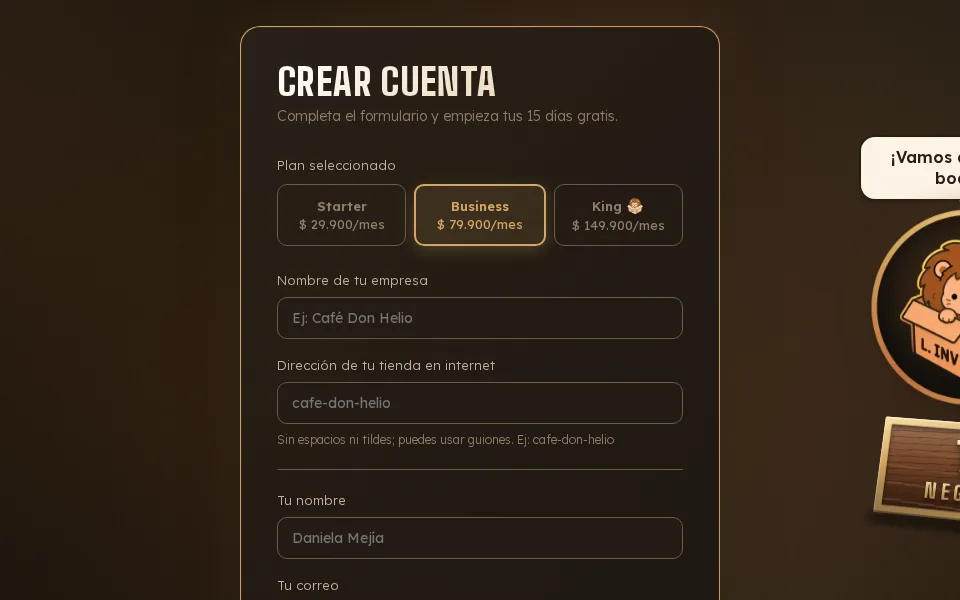
Durante la prueba tienes todo incluido, aunque hayas elegido otro plan. Al final eliges el que te sirva.
Entra a tu panel
Puedes entrar de dos formas:
- Desde leoninventorys.app, con el botón Iniciar sesión: escribes el correo y te llevamos al negocio. Si la cuenta usa un correo de Gmail, también puedes tocar Continuar con Google.
- Directo en la dirección de tu tienda, agregando /admin al final. Ejemplo: cafe-don-helio.leoninventorys.app/admin.
A la izquierda está el menú con todas las secciones, por grupos: la flecha junto al nombre de un grupo lo pliega o lo abre, y cada equipo recuerda cómo lo dejaste. En el celular, el menú se abre con el botón del menú (las tres líneas). En el computador, el botón de la esquina de arriba del menú lo deja solo con los íconos (al pasar el mouse por uno ves su nombre) y te da más espacio; con el mismo botón vuelve a abrirse. Abajo del menú está Modo claro: si trabajas con mucha luz (o simplemente te gusta más), cambia el panel a fondo blanco. Cada equipo recuerda los suyos.
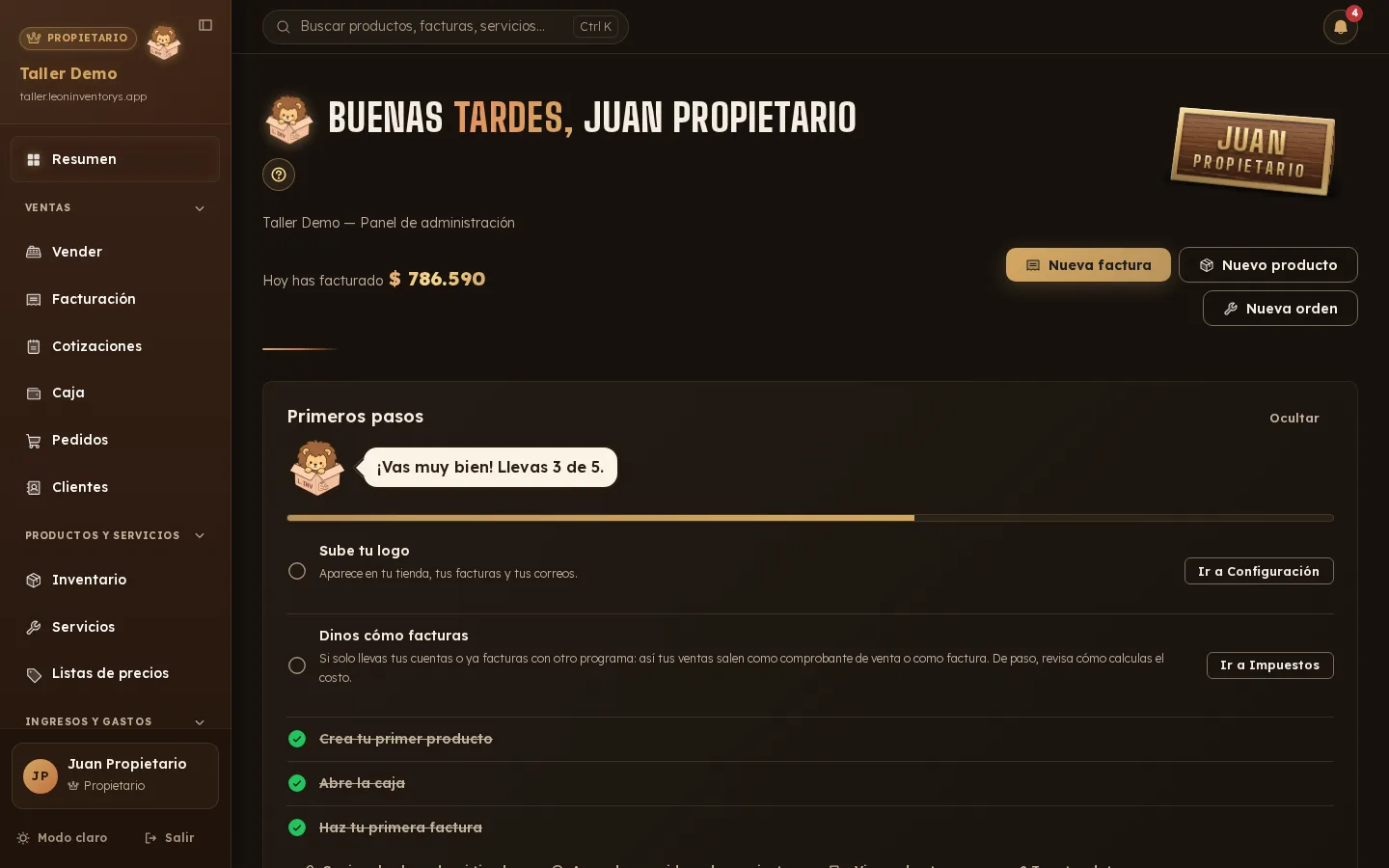
La primera vez, en Resumen te espera Primeros pasos: subir el logo, crear el primer producto, abrir la caja y hacer la primera factura, cada uno con su botón. Desde ahí también copias el enlace de la tienda para compartirlo. Desaparece cuando terminas (o con Ocultar).
La campana de arriba te avisa lo que necesita tu atención: productos que se están acabando, pedidos sin confirmar y novedades de Leon-Inventory's. Toca cada aviso para ir directo a resolverlo. Las novedades las puedes marcar como leídas o no leídas, o borrar; las leídas se borran solas a los 30 días. A su lado, Buscar encuentra productos, facturas y servicios (en el computador también con Ctrl K).
Cuando sale una versión nueva de Leon-Inventory's, al entrar te mostramos una vez lo nuevo. Lo vuelves a ver cuando quieras en Novedades, abajo de la página: ahí están todas las versiones, la más nueva abierta y las anteriores para desplegar.
Los montos se escriben con sus puntos solos (escribes 1500000 y ves $ 1.500.000; los centavos, con coma) y las fechas se eligen en un calendario: con el mouse, con el dedo o con las flechas del teclado.
¿Algo no funciona o se te ocurre una mejora? En el menú, Soporte: eliges qué nos quieres contar, lo escribes y, si quieres, adjuntas una captura de pantalla. Te avisamos por correo y en la campana cuando quede resuelto.
¿Prefieres verlo? En los videos tutoriales te mostramos el panel, vender, facturar, la caja y todo lo demás, en un minuto cada uno.
Instálalo como app para abrirlo con un toque, en su propia ventana:
- En el computador o en Android (Chrome o Edge): abajo del menú toca Instalar app. Queda con su ícono en el escritorio o en tus apps.
- En iPhone (Safari): toca Compartir y luego Agregar a inicio.
Es tu mismo panel: no ocupa espacio ni hay que actualizarla, siempre abre la última versión.
Configura tu negocio
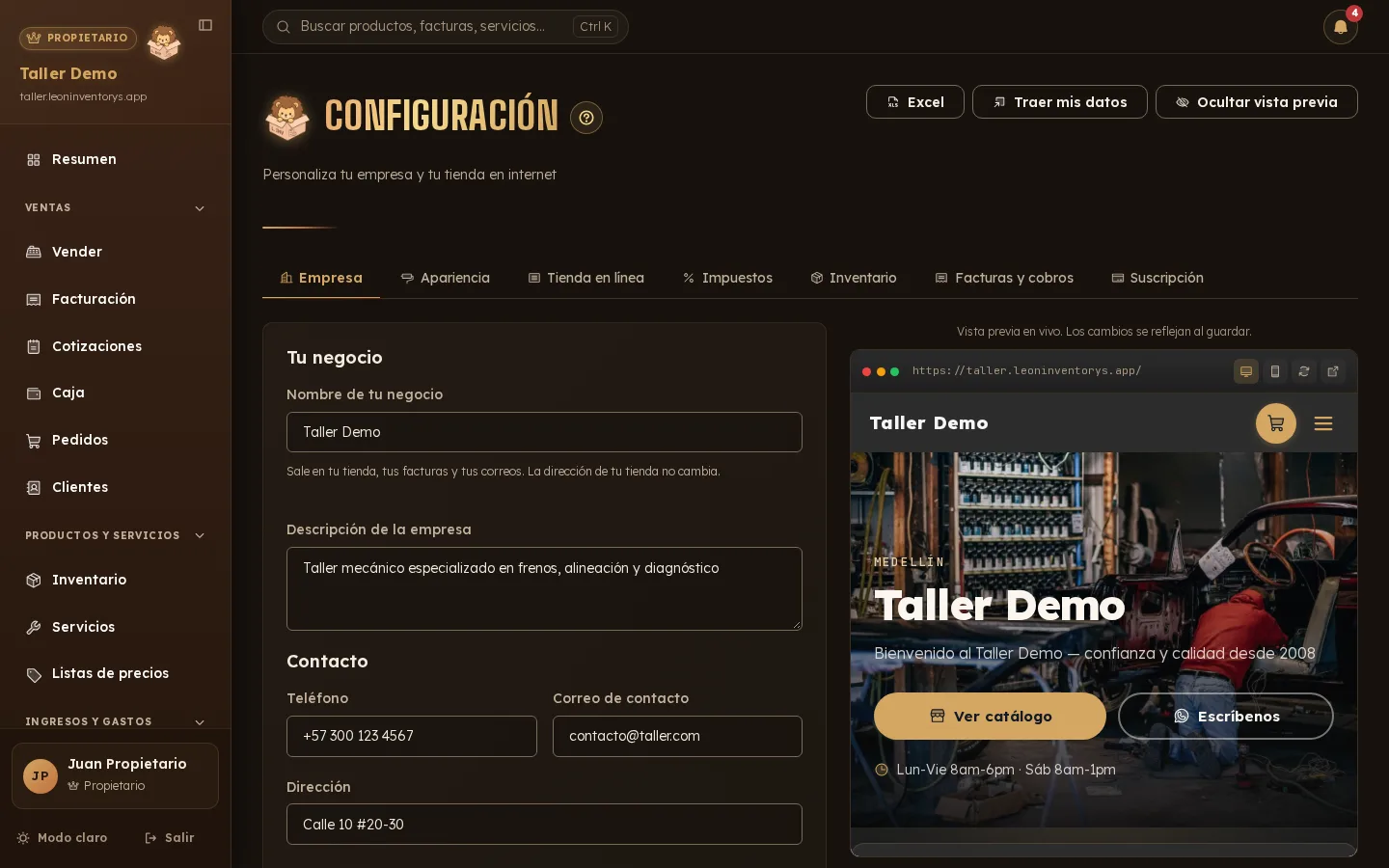
En Configuración dejas el negocio a tu gusto. Está dividida en pestañas:
- Empresa: el nombre de tu negocio (sale en la tienda, las facturas y los correos), descripción, teléfono, correo, dirección, horario y redes sociales. En Datos para tus facturas van el NIT, la razón social y si eres responsable de IVA, que salen en facturas y tickets. Con Llenar con mi RUT eliges el PDF del RUT que descargas de la DIAN y se llenan solos. El PDF se lee en tu equipo: no se sube a ningún lado.
- Apariencia: en Marca están el logo y los colores; en Portada, la imagen y el texto de bienvenida; en Estilo, la letra, la animación de fondo y los colores base (con Tienda clara la pasas a fondo blanco en un clic). A la derecha ves cómo va quedando. Si un color no se lee o no combina (un texto que se pierde en el fondo, tarjetas oscuras en una tienda clara), te avisamos y te proponemos el mismo tono corregido: tocas Usar y listo.
- Tienda en línea: si tus datos de contacto y redes salen en el pie de la tienda, si tu tienda sale al buscar en Google y tu propio dominio. Luego cada sección de tu tienda (catálogo, nuestros servicios, quiénes son, por qué elegirlos, cifras, trabajos, sedes, equipo y valores) con su interruptor Mostrar en mi tienda y sus textos, y arriba el orden en que salen en el inicio. En Catálogo pones hasta cuatro avisos que dan confianza (garantía, envíos, retiro en tienda) y salen debajo de Agregar al carrito en cada producto.
- Impuestos: el IVA que cobras normalmente y estas opciones:
- No soy responsable de IVA: si tu RUT lo dice (responsabilidad 49; con Llenar con mi RUT se prende solo). No cobras IVA y no sale nada de IVA en Vender, facturas, cotizaciones, órdenes, tickets, reportes, archivos de Excel ni en tu tienda. Lo que ya vendiste con IVA queda como estaba, y si lo apagas vuelve el IVA que tenías.
- Mis precios incluyen IVA: lo normal. El precio que escribes es el que paga el cliente; si lo apagas, en Vender, en la tienda y en las facturas se le suma el IVA.
- Mis productos tienen IVA distinto: si vendes cosas con 5 %, exentas o sin IVA. Eliges el de cada producto al crearlo, y la factura separa el IVA por tarifa.
- Mis costos incluyen IVA: enciéndelo si el costo que escribes es el total que le pagas a tu proveedor, con IVA. Tu ganancia le quita ese IVA (lo recuperas al declarar). Solo sale si cobras IVA.
- ¿Cómo facturas tus ventas?: con Solo llevo mis cuentas (no estás obligado a facturar electrónicamente) tus ventas salen como Comprobante de venta; con Ya facturo con otro programa, como factura con la aclaración de que la electrónica la expides en ese programa. Primeros pasos te lo recuerda hasta que respondas.
- Inventario: Cómo calculo el costo de lo que vendo (ver Agrega tus productos) y cuántos días antes te avisamos de los lotes por vencer.
- Facturas y cobros: las letras con las que empiezan tus facturas (por ejemplo FAC), la garantía y el mensaje que salen en todas, y cómo te pagan tus clientes (enlace de pago, tus cuentas y Wompi).
- Suscripción: tu plan y cómo lo pagas (ver Tu plan y la prueba gratis).
Con el botón Excel descargas toda tu configuración en un archivo: te sirve de respaldo o para pasarla a otra cuenta (la editas y la vuelves a subir; antes de guardar te mostramos qué va a cambiar).
Cuando termines, toca Guardar cambios.
Trae tus datos de otro programa
¿Vienes de otro programa o llevas todo en Excel? En Configuración → Traer mis datos (o desde Primeros pasos) traes tus productos, tus clientes, tus proveedores y la información de tu tienda en unos minutos. Antes de guardar siempre te mostramos qué se va a crear, qué se actualiza y qué se arregló solo (por ejemplo, un correo mal escrito queda vacío).
Si vienes de Aliaddo, sube sus archivos tal cual:
- Revisa el IVA en Configuración → Impuestos. Aliaddo guarda los precios sin IVA: si tienes Mis precios incluyen IVA, se lo sumamos al importar y el cliente paga lo mismo que antes. Si vendes cosas con IVA distinto (19 % y 0 %), activa antes Mis productos tienen IVA distinto. Los que en Aliaddo no tenían impuesto quedan sin IVA, como los vendías. Si no eres responsable de IVA, no se suma nada y el precio queda como viene.
- Productos: en Aliaddo, Productos → Consultar → Exportar. En Traer mis datos toca Importar productos y sube ese archivo.
- Clientes y proveedores: en Aliaddo, Contactos → Exportar. El mismo archivo sirve para los dos: súbelo en Clientes y en Proveedores, y cada lista toma los suyos.
- Opcional, solo lo que se mueve: en Aliaddo, Reportes → Resumen de Ventas → elige el período → Exportar → Exportar Excel Detallado. Súbelo junto con el de productos o el de clientes (Elegir el reporte de ventas) y solo traemos lo que se vendió en ese tiempo. Además, lo que más vendías sale primero en los destacados de tu tienda y en los rápidos de Vender.
Los productos que llegan sin cantidad quedan sin control de existencias (se venden sin contar). Si los cuentas, ponles su cantidad o usa en Inventario el filtro y la acción en lote de existencias. Volver a subir un archivo solo cambia lo que trae: si no tiene costo, categoría o cantidad, esos datos se quedan como están.
¿Quedaron productos repetidos? Exporta tus productos, pásaselos a la IA con el mensaje de Limpia tus productos y sube lo que te devuelva marcando Reemplazar todo mi inventario por este archivo: te pedimos confirmarlo al marcarlo y otra vez al importar, con cuántos se eliminan, y sus ventas se conservan. Solo lo ve quien puede eliminar productos.
Si vienes de otro programa o de un Excel, prueba subir el archivo que exporta: reconocemos las columnas más comunes. Si no las reconocemos, descarga nuestra plantilla y pásasela a ChatGPT, Gemini o la IA que uses junto con tu archivo: en Traer mis datos está el mensaje listo para copiar.
La información de tu tienda (descripción, redes, horario, historia, misión…) y sus colores también los puede llenar una IA: exporta tu configuración en Excel, escribe tu página web en Traer mis datos, copia el mensaje y dáselo a la IA con el archivo. El mensaje le explica cómo elegir colores que combinen con tu logo y se lean bien, y le pide las mejores fotos reales de tu negocio para la portada. Sube el archivo que te devuelva (antes de guardar ves qué cambia) y las fotos en Configuración → Apariencia → Portada.
Agrega tus productos
- Ve a Inventario y toca Nuevo producto.
- Escribe el nombre, el código (si usas uno), la categoría, cuánto te cuesta, en cuánto lo vendes y cuántas unidades tienes. La categoría la buscas escribiendo y cada una dice cuántos productos tiene. ¿Todavía no existe? Al final de la lista elige + Nueva categoría… y escribe su nombre: queda creada y elegida. ¿El producto ya trae código de barras? Pasa el lector (no importa dónde esté el cursor) o toca Cámara y apunta con la del celular. Si es un producto de marca (mercado, bebidas, aseo), el nombre se llena solo; si ya lo tienes en el inventario, te avisa. Y si en Vender pasas un código que no tienes, te ofrece crearlo con ese código.
- En Se vende por eliges cómo lo vendes: por unidad, par, caja… o por metro, kilo, libra o litro. Por metro, kilo, libra o litro puedes vender con decimales (2,5 m de cable, 0,5 kg de puntillas): en Vender, en la factura y en tu tienda se escribe la cantidad y el precio sale por esa unidad.
- ¿No trae código, o quieres tus propias etiquetas? Marca los productos en la lista, toca Etiquetas y elige dónde las imprimes: hoja carta de etiquetas adhesivas (30 por hoja) o impresora de etiquetas (rollo de 50 × 25 mm). A los que no tienen código se les crea uno. Pégalas y ya se pueden pasar por el lector en Vender.
- En Cantidad mínima (aviso) pon desde cuántas unidades quieres que te avisemos que se está acabando.
- Toca Crear producto.
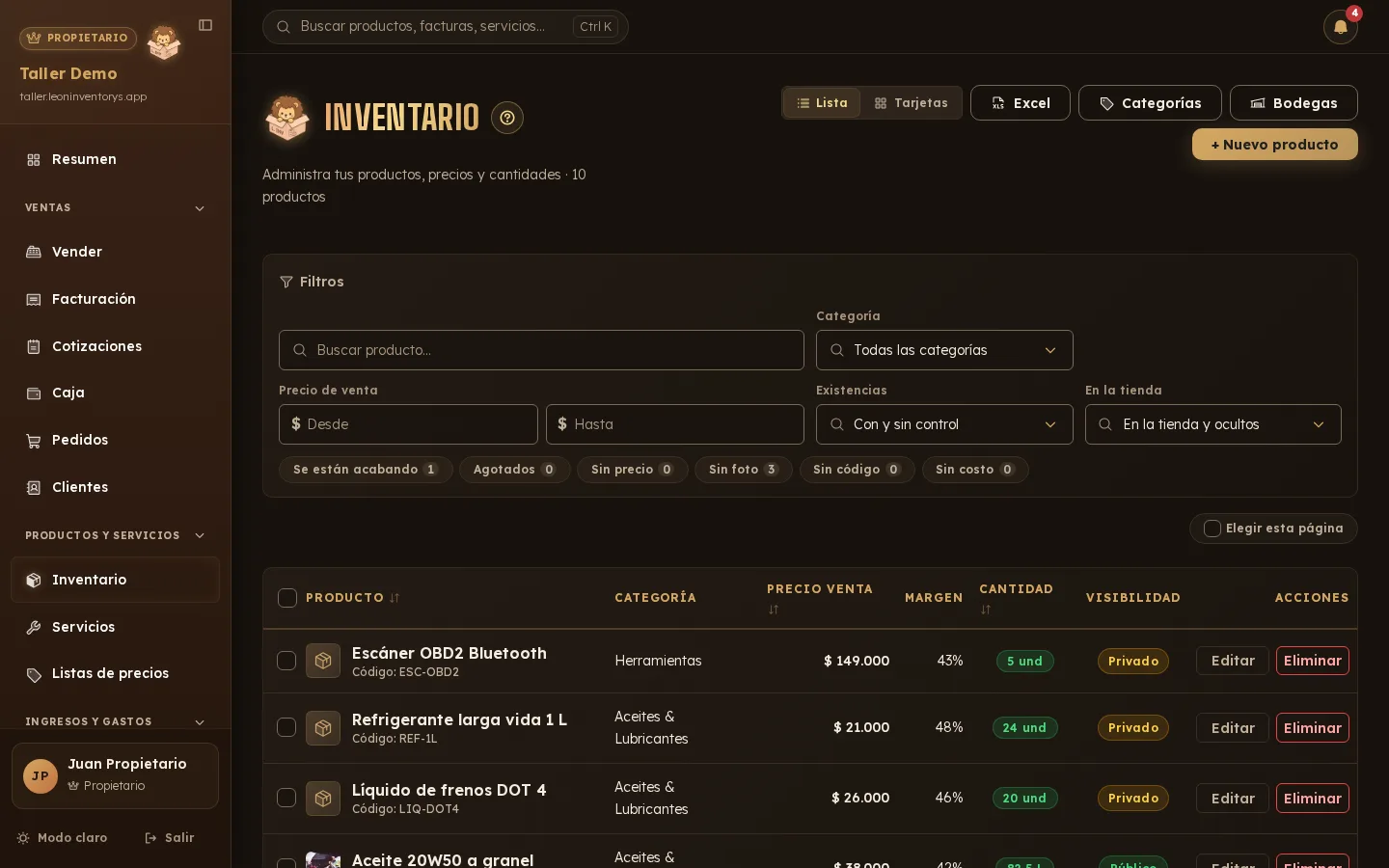
¿Tienes muchos productos? En Inventario toca Excel: descarga la plantilla, llénala (una fila por producto) y súbela. Antes de guardar te mostramos qué se va a crear o actualizar, y en qué fila hay algún error. Con Exportar mis productos sacas todo el inventario en el mismo formato, como respaldo o para editarlo y volver a subirlo. Si los productos tienen IVA distinto, en la columna IVA pones 19 %, 5 %, Exento o Excluido (vacía, el IVA del negocio).
¿Vendes servicios o cosas por encargo? Al crear o editar el producto apaga Controlar existencias: se vende sin mirar la cantidad y tu tienda lo muestra siempre disponible. Para cambiar muchos de una vez, márcalos en el inventario y usa la barra de abajo, que agrupa todo por tema: Tienda (mostrarlos u ocultarlos), Organizar (la categoría, si llevan la cuenta de existencias y su IVA), Precio y costo y Códigos (códigos de barras para imprimir sus etiquetas; si ya tenían un código que no sirve para eso, el anterior queda al final de su descripción y lo puedes seguir buscando).
¿Productos sin costo? Pasa con los que traes de otro programa. Vender, la factura, la cotización y los pedidos te avisan Este producto no tiene costo · Agregar costo: escríbelo ahí mismo y queda guardado en el producto, para que tu ganancia salga bien. Para ponérselo a muchos, toca el filtro Sin costo, márcalos y en Precio y costo elige Poner costo: el mismo valor para todos o un porcentaje de su precio de venta.
¿Son cientos? No los marques página por página: filtra primero (por categoría, por precio desde y hasta, Sin precio, Sin foto, Sin código, Sin costo, Agotados o si llevan la cuenta de existencias), marca la casilla de arriba de la lista y toca Elegir los …: la acción llega a todos los que coinciden, también a los de las otras páginas.
Ordenar: en el computador toca el título de una columna (Producto, Precio, Cantidad) y otra vez para invertir; en el celular usa Ordenar por. Funciona igual en facturas, cotizaciones, clientes, proveedores, servicios, gastos y pedidos, y cada lista recuerda cómo la dejaste en ese equipo.
Al editar un producto también puedes cambiar su Cantidad en bodega: queda como un ajuste en su historial. Para sumar o restar unidades (por ejemplo, cuando te llega mercancía), toca la cantidad que aparece en el producto (por ejemplo 12 disponibles) y elige Entrada (suma), Salida (resta) o Ajuste (escribes el total que contaste). En una entrada puedes escribir el Costo por unidad (a cuánto la compraste); si lo dejas vacío, entra al costo de hoy. Cada cambio queda anotado.
El costo de lo que vendes. Tu ganancia se calcula con él. En Configuración → Inventario → Cómo calculo el costo de lo que vendo eliges:
- Promedio ponderado (el más usado): cada entrada con costo vuelve el costo del producto el promedio entre lo que tenías y lo que llegó. Si tenías 2 a $165.000 y entran 10 a $44.000, el costo queda en $64.166.
- PEPS (primero en entrar, primero en salir): cada entrada es un lote con su costo y cada venta gasta primero lo más viejo. Sirve si tus costos suben y bajan.
Si cambias de método, arranca desde ese momento con lo que tienes en bodega; las ventas de antes no cambian. Lo mejor es confirmarlo con tu contador.
No tienes que restar a mano lo que vendes: cuando emites una factura, el inventario se descuenta solo.
Busca como escribes. Los buscadores no se fijan en tildes ni mayúsculas (camion encuentra Camión) y entienden errores de dedo: si nada lo dice tal cual, te muestran lo que más se parece (tornilo encuentra Tornillo). Y al crear un producto, un cliente o una categoría, si ya tienes uno parecido te pregunta ¿Te refieres a…? para que no lo dupliques.
Vende en caja
Vender es tu caja, como la de un supermercado: pasas los productos, cobras y entregas el ticket.
- Abre Vender. Si la caja está cerrada, ábrela ahí mismo con el dinero con el que empiezas.
- Pasa los productos: con un lector de código de barras (USB o Bluetooth) solo dispara, no hace falta hacer clic en nada; con el celular toca Cámara; o búscalo por nombre o código.
- Lo último que pasas queda arriba y se ilumina un momento; si pasas otra vez el mismo, sube con una unidad más. Cambia la cantidad con − y +. Para cambiar el precio de ese producto en esta venta, ponerle una nota o quitarlo, toca su nombre. Ahí mismo, Editar producto cambia el producto (nombre, precio, costo, existencias) sin salir de la venta. El precio es el final que paga el cliente, con el IVA incluido.
- Elige al cliente o déjalo en Consumidor final; si es nuevo, toca Nuevo y lo creas ahí mismo. Luego elige cómo te paga. En efectivo, toca cuánto te entregó (Exacto, $50.000…) o escríbelo: te mostramos las vueltas. Efectivo, transferencia, tarjetas, Nequi y Daviplata están a un toque; Bre-B, PSE, consignación, cheque, bonos y los métodos que agregues en Configuración → Facturas y cobros → Métodos de pago (por ejemplo Addi o Sistecrédito), en Otro medio de pago…. ¿Paga una parte en efectivo y otra por Nequi? Toca Dividir el pago: escribes una parte y la otra se completa sola.
- Toca Cobrar (o la tecla F12). La factura queda pagada, el inventario se descuenta y el dinero entra a la caja, todo al mismo tiempo.
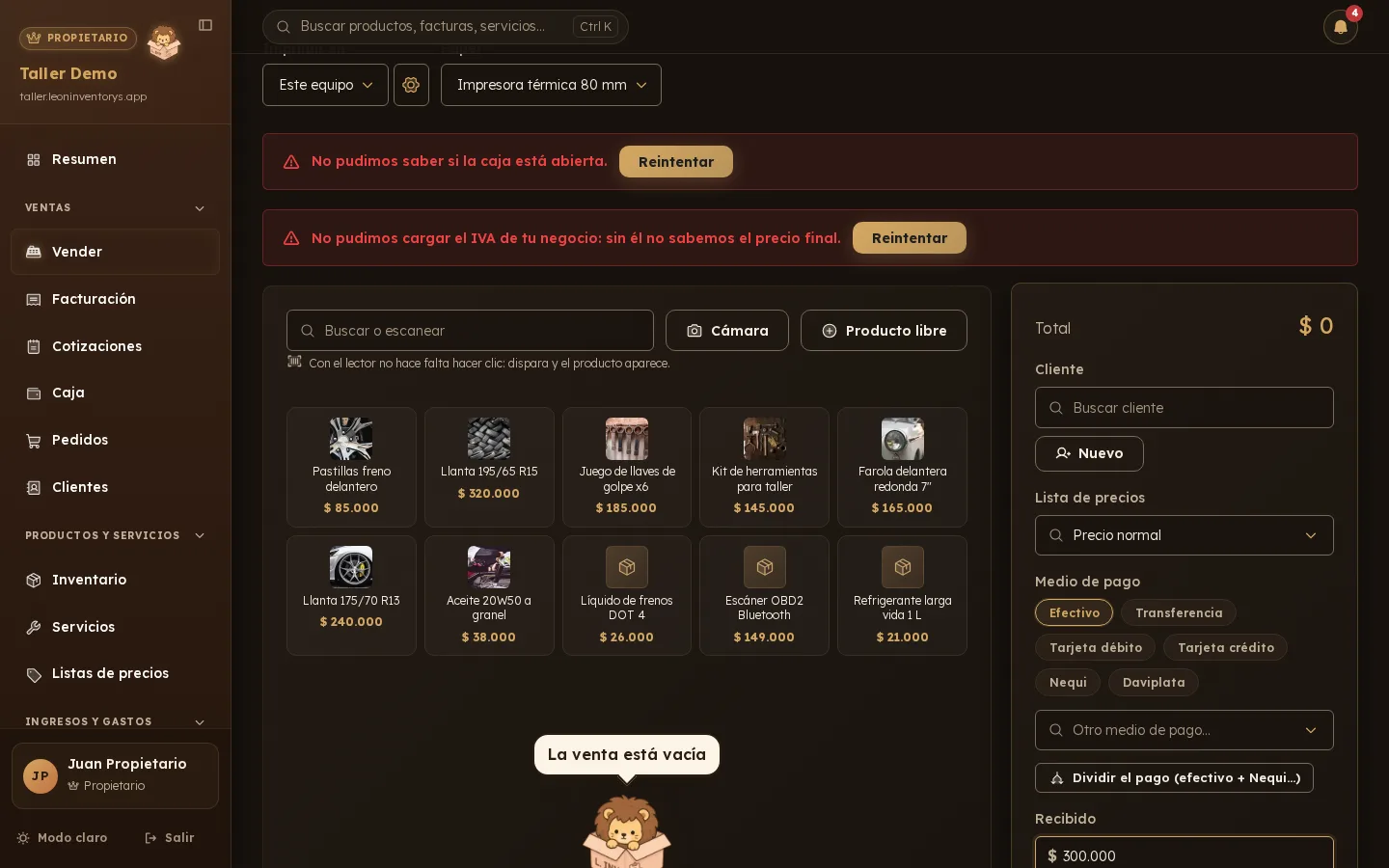
Arriba eliges dónde se imprime (este equipo u otro del negocio, mira Imprimir de un clic) y el papel: impresora térmica de 80 o 58 mm, la factura en hoja carta (PDF) o solo por WhatsApp. Cada equipo recuerda lo suyo. Si diste un descuento, el ticket lo muestra tal como se lo diste al cliente y, aparte, el IVA incluido.
¿Se fue el internet justo al cobrar y te salió un error? Vuelve a tocar Cobrar sin cambiar nada: si la venta alcanzó a quedar, te mostramos esa misma (no se registra dos veces).
Debajo del buscador están los productos más vendidos como botones: un toque y entran a la venta. Si vendes algo que no está en el inventario, toca Producto libre y escribe qué es y cuánto vale.
¿Al cliente le falta algo o fue a buscar el dinero? Toca Poner en espera y atiende al siguiente. Cuando vuelva, toca Retomar y su venta aparece tal como la dejaste.
Si el inventario dice que no quedan unidades pero el producto está en la mano del cliente, igual se vende: te avisamos para que después corrijas el inventario.
Imprimir de un clic
Donde imprimes (Vender, la orden de servicio, el corte de caja, un pedido) eliges Imprimir en: este equipo u otro equipo del negocio. Así, desde un celular, el ticket sale en la impresora del computador de la caja.
- En el computador que tiene la impresora, toca el engranaje junto a Imprimir en, ponle un nombre (por ejemplo Caja principal) y activa Imprime lo que manden los otros equipos. Deja Leon Inventory's abierto en ese computador (en cualquier pantalla).
- En el celular o en otro computador, elige Imprimir en: Caja principal. Desde ahí, todo lo que imprimas sale en esa impresora.
Sin el cuadro de vista previa: el navegador siempre pregunta antes de imprimir, por seguridad. Para que el computador de la impresora imprima de una:
- En ese computador (Windows), toca el engranaje junto a Imprimir en y luego Activar la impresión de un toque en este computador. Abre el archivo descargado una vez: crea en el escritorio el acceso «… - caja» con Chrome, Brave o Edge en impresión directa. Si Windows pregunta si quieres ejecutarlo, elige Más información → Ejecutar de todas formas.
- Abre Leon-Inventory's siempre con ese acceso (la primera vez inicias sesión) y deja la impresora térmica como predeterminada de Windows.
- En las preferencias de la térmica, elige el papel en rollo (80 × rollo continuo o Receipt, no «80 × 297 mm»): así corta donde termina el ticket.
- Ese acceso imprime todo en la térmica, sin preguntar: por eso ahí la hoja carta y los reportes se descargan en PDF. Ábrelo desde las descargas: sale en el lector de PDF del computador, no en la ventana de la caja, y ahí eliges la impresora. Si te sigue saliendo por la térmica, crea de nuevo el acceso desde tu navegador normal, con la ventana de la caja cerrada.
- Con ese acceso, el ticket sale solo al cobrar en Vender. Lo cambias en el mismo engranaje, con Imprimir el ticket al cobrar (en cualquier equipo).
Si prefieres hacerlo a mano:
- En Windows, haz clic derecho en el escritorio → Nuevo → Acceso directo.
- Pega esto (con tu dirección):
"C:\Program Files\Google\Chrome\Application\chrome.exe" --kiosk-printing --user-data-dir="C:\LeonCaja" https://tunegocio.leoninventorys.app/admin?impresion=directa. Con Brave o Edge es igual, cambiando la ruta del programa. - Ábrelo siempre con ese acceso directo (la primera vez inicias sesión). Imprime en la impresora predeterminada de Windows: elige la térmica como predeterminada.
- Dentro de ese acceso, abre
chrome://settings/content/pdfDocuments(en Edge,edge://settings/content/pdfDocs) y elige descargar los PDF en vez de abrirlos en el navegador: si no, la hoja carta saldría por la térmica.
En iPhone o Firefox se imprime como siempre (con el cuadro), pero puedes mandar a imprimir al computador de la caja.
Haz una factura
- Ve a Facturación y toca Nueva factura.
- Escribe el nombre o el documento del cliente: si ya lo tienes guardado, te lo sugerimos y al elegirlo se llenan sus datos. Si es nuevo, escribe sus datos y deja marcada Guardar este cliente para la próxima venta; con Más datos le pones su tipo de documento, su RUT y su dirección. Es la misma forma en la cotización y en la orden de servicio. Luego agrega lo que vendiste: búscalo (producto de tu inventario o servicio), ajusta la cantidad y el precio, y toca Agregar ítem: queda en la lista de abajo, donde lo puedes cambiar o quitar. En Detalle escribes lo que va debajo de su nombre, como la garantía o un serial (lo que escribes seguido te lo sugerimos). En IVA de esta línea arranca el del producto o servicio; si ese ítem va con otro IVA (5 %, exento o excluido), lo cambias ahí mismo. Y si la factura entera no lleva IVA, marca Esta factura no lleva IVA. Con el lector, cada producto entra directo a la lista. En Notas en la factura va lo que el cliente debe leer (por ejemplo, la garantía); en Notas internas, lo que es solo para tu equipo: esas no salen en el PDF.
- En Forma de pago elige De contado o, si te paga después, A crédito con su plazo (15, 30, 60 o 90 días, o una fecha). De contado, elige el Medio de pago y toca Guardar y cobrar: queda emitida y pagada de una vez. También puedes Guardar borrador si todavía no está lista, o Guardar y emitir si la cobras después. Al emitirla recibe su número y se descuenta el inventario; el total sale también en letras. Al guardar te lleva a ella; arriba toca Crear otra para hacer la siguiente.
- Cuando te paguen, abre la factura, toca Registrar pago, elige cómo te pagaron y toca Confirmar pago. El dinero entra solo a la caja. Si te pagan en efectivo, la caja tiene que estar abierta (ese dinero va al cajón); por transferencia, tarjeta o Nequi no hace falta.
- ¿Te paga por partes? En Registrar pago cambia ¿Cuánto paga?: queda como abono, la factura dice cuánto falta y sigue Por cobrar hasta que la terminen de pagar. Arriba en Facturación sale el total que te deben. Las que ya pasaron su fecha aparecen con el filtro Vencidas (la campana te avisa). En Clientes ves cuánto debe cada uno.
- Para mandársela al cliente: WhatsApp o Enviar por correo (le llega con el PDF; si responde, la respuesta te llega a ti). En Configuración → Facturas y cobros → Cómo te pagan tus clientes puedes poner un enlace de pago o tus cuentas (Nequi, banco…), y en Tus facturas tu garantía y condiciones y un mensaje para tus clientes. Las cuentas salen en las facturas pendientes. ¿Tienes cuenta en Wompi? Conéctala ahí mismo: el cliente paga en línea (tarjeta, Nequi o PSE), el dinero te llega directo y la factura se marca Pagada sola.
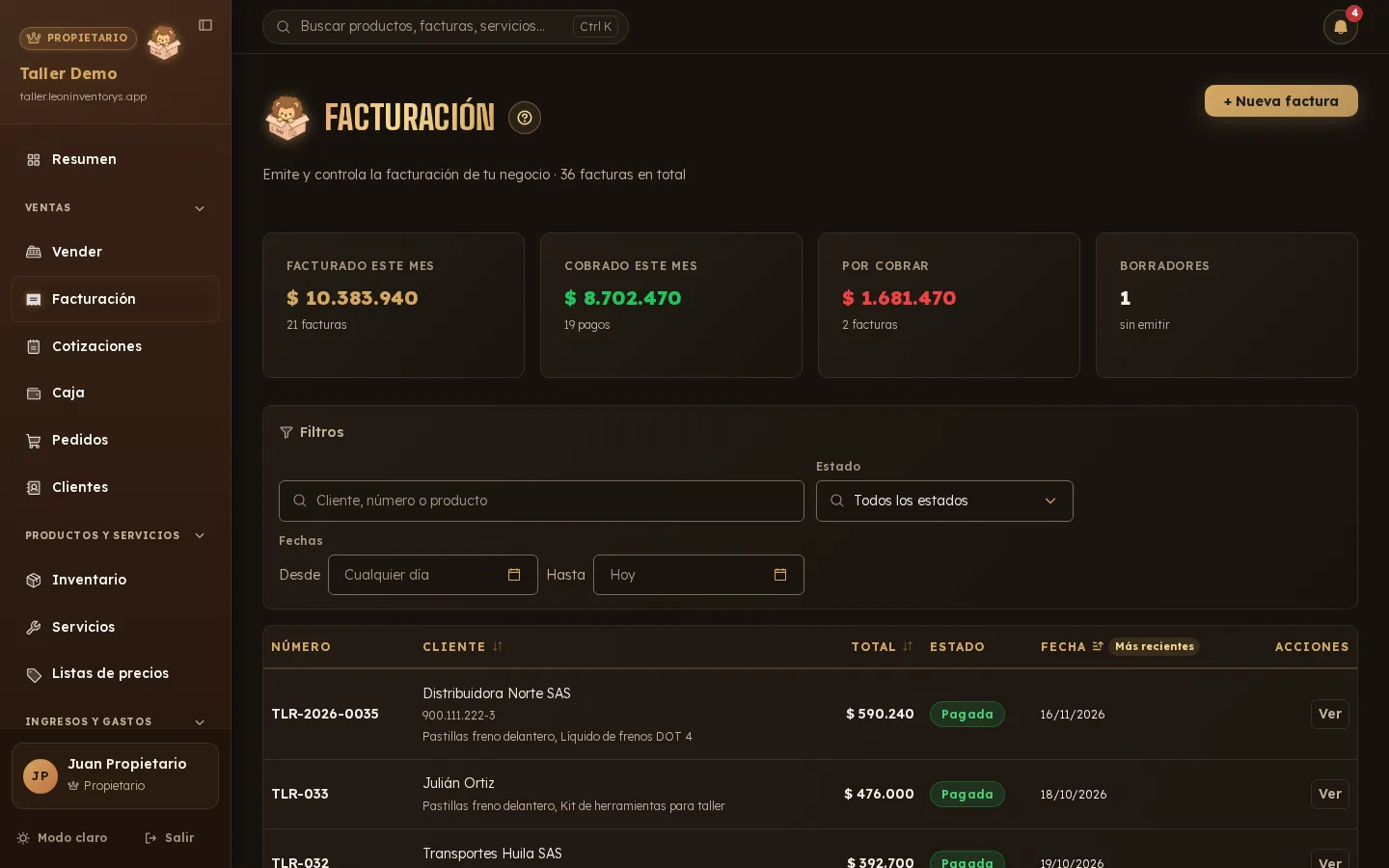
Con WhatsApp se la mandas al cliente: le llega un mensaje con el total y un enlace para ver y descargar su factura, sin crear cuenta. Con Descargar PDF la imprimes. Si te equivocaste, Anular la cancela y devuelve los productos al inventario: escribe el motivo (queda en la factura y en el historial).
¿El cliente devuelve solo una parte? En la factura pagada toca Devolver productos: eliges cuántas unidades, si vuelven al inventario (si llegaron dañadas, no) y por qué medio le devuelves el dinero. Le devolvemos lo que pagó por ellas, con el descuento repartido, y sale de la caja. El Resumen y el reporte de ventas las restan.
Cotiza antes de vender
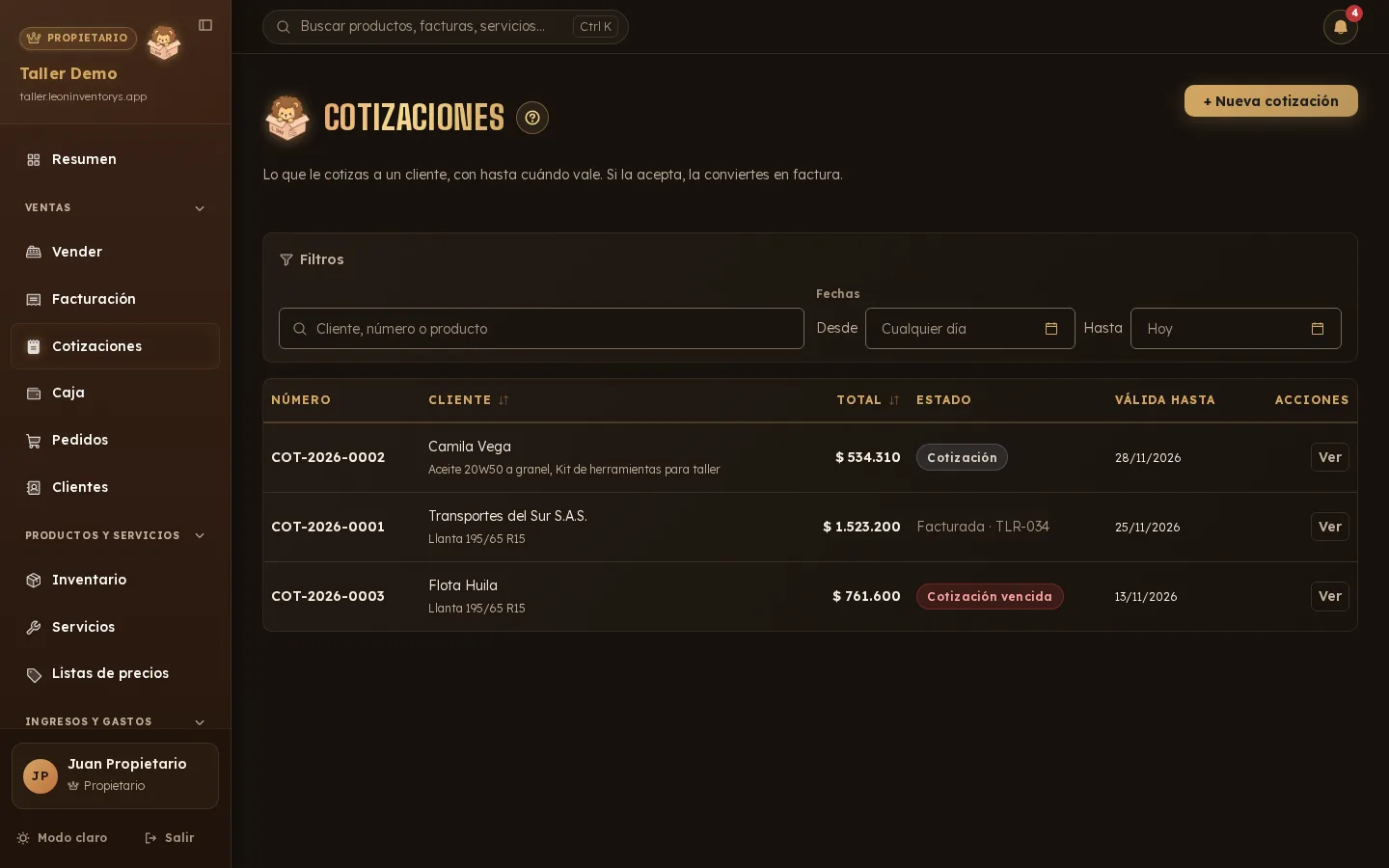
- Ve a Cotizaciones y toca Nueva cotización. Es igual que una factura: el cliente, lo que le vas a vender y los precios. En Válida hasta eliges hasta cuándo valen esos precios.
- Al guardarla recibe su número (por ejemplo, COT-2026-0001). Envíala por WhatsApp o Enviar por correo, o descarga el PDF: dice que es una cotización y hasta cuándo vale.
- Si el cliente la acepta, abre la cotización y toca Convertir en factura: se vuelve una factura con su número y se descuenta el inventario. En la lista queda como Facturada, con el número de la factura.
Tus clientes
En Clientes están las personas y empresas a las que les vendes, con cuántas compras llevan, cuánto te han comprado y cuándo fue la última vez.
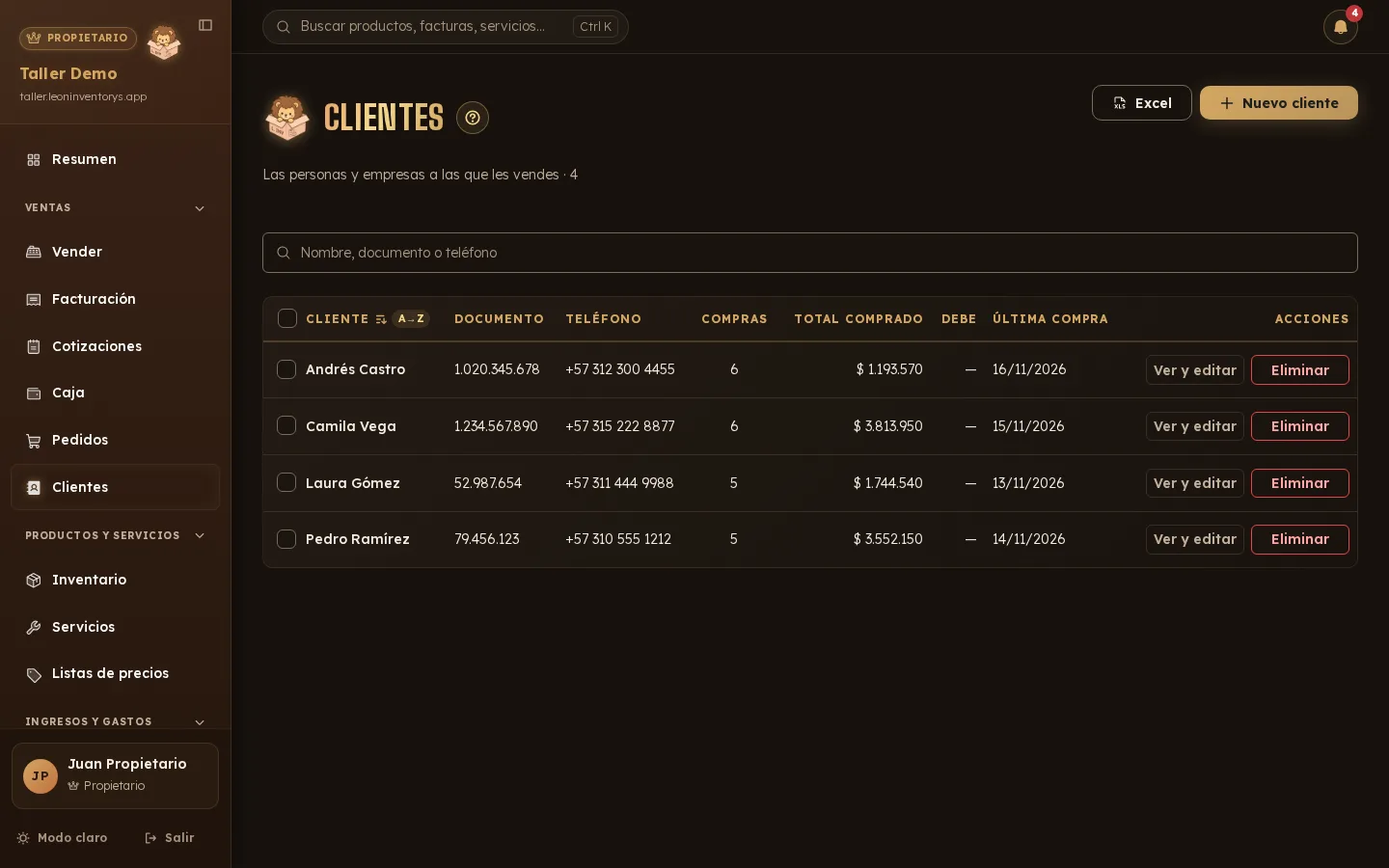
- Se guardan solos al facturar o al vender (si marcas la casilla) o con Nuevo cliente. El documento no se repite: si ya existe, usamos el mismo cliente.
- Al crearlo eliges si es persona natural o empresa y su tipo de documento (cédula, NIT…); con el NIT te mostramos su dígito de verificación.
- No tienes que escribir todo. Escribe el número de documento y toca Buscar datos: si está inscrito en una cámara de comercio, traemos su nombre o razón social y si es persona o empresa. ¿Te pasó su RUT en PDF? Toca Llenar con su RUT (PDF): se llenan también su correo, teléfono y dirección. El PDF se lee en tu equipo, no se sube a ningún lado. Lo mismo funciona en Proveedores.
- Toca Ver y editar para cambiar sus datos y ver sus últimas facturas.
- Si borras un cliente, sus facturas se quedan con los datos que tenían.
- ¿Tienes muchos? Toca Excel: como en Inventario, descargas la plantilla, la llenas y la subes, o exportas tus clientes como respaldo. Igual en Proveedores. Si vienes de otro programa, ve a Trae tus datos de otro programa.
Los datos de tus clientes son tuyos y de ellos: pídeles permiso para guardarlos y úsalos solo para atenderlos.
Listas de precios
¿Le vendes más barato a un mayorista o a un distribuidor? Con una lista de precios sus precios salen solos (desde el plan Business).
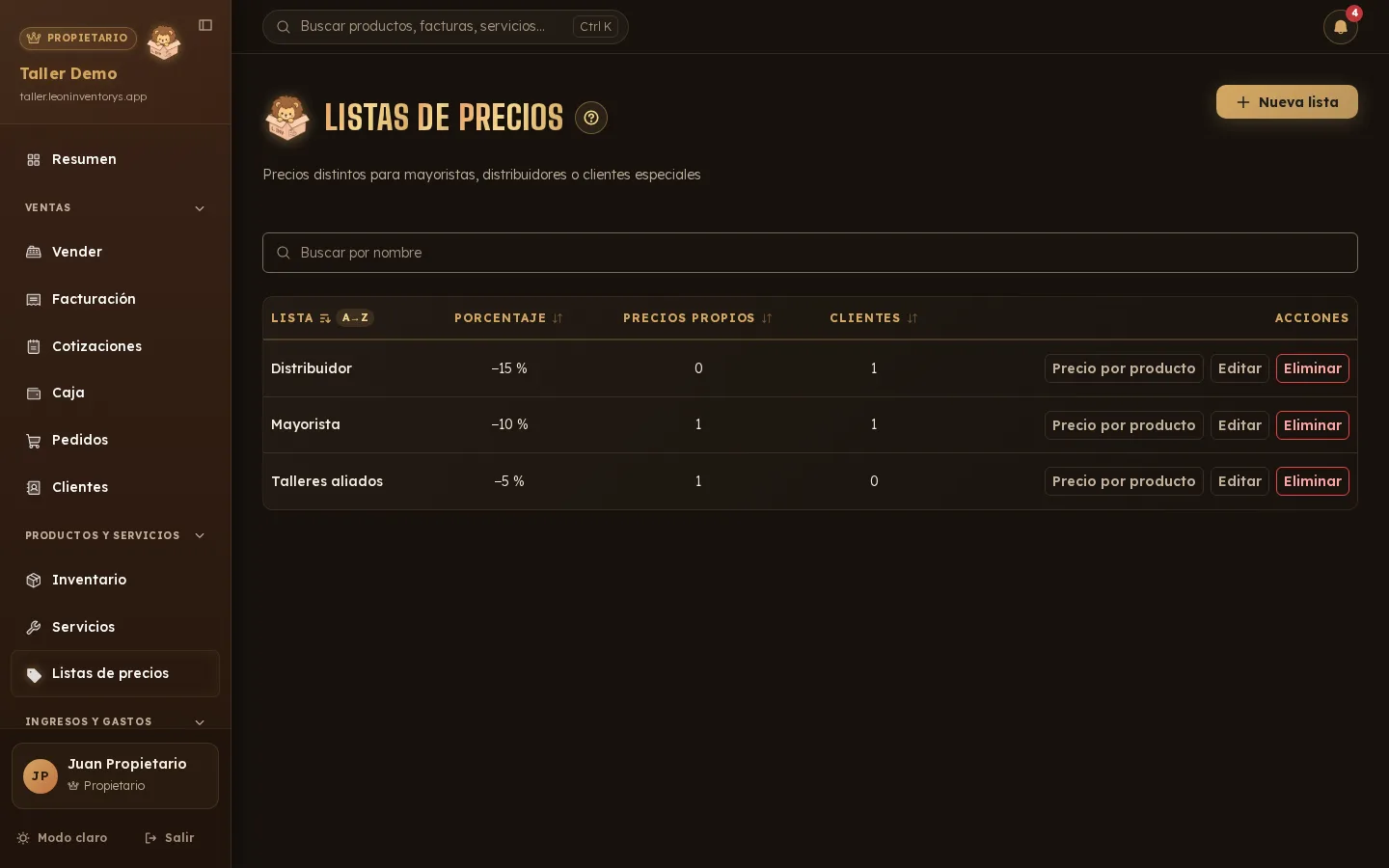
- Ve a Listas de precios y toca Nueva lista. Ponle un nombre (por ejemplo, «Mayorista») y el porcentaje sobre tu precio normal: −10 es 10 % menos.
- ¿Algún producto tiene otro precio en esa lista? Abre la lista con Ver y editar, búscalo y escribe su precio.
- En Clientes, abre al cliente y elige su Lista de precios. Cuando lo elijas en Vender o en una factura, los precios cambian solos. También puedes elegir la lista a mano para una venta.
El precio de cada línea se puede cambiar en la venta: la lista solo lo propone. Tu tienda en internet siempre muestra el precio normal.
La caja del día
- Al empezar el día, ve a Caja y toca Abrir caja. Escribe con cuánto dinero empiezas, o toca Contar billetes y monedas: billetes a la izquierda y monedas a la derecha, pones cuántos hay de cada uno y el total se hace solo.
- Los pagos de facturas entran solos. Para lo demás (un gasto, un aporte, una venta por fuera) toca + Movimiento y elige Ingreso o Egreso con su categoría. Los ingresos los ves todos juntos en Ingresos (ver Ingresos).
- ¿Sales un rato (almuerzo, una diligencia)? Toca Pausar, en Caja o en Vender: la caja sigue abierta, pero nadie cobra ni registra movimientos en ella hasta que toques Reanudar. Queda en el historial quién la pausó y cuándo.
- Al terminar el día, toca Cerrar caja y escribe cuánto dinero contaste (o cuéntalo por billetes y monedas). Así ves si sobra o falta; el conteo queda en el historial de la caja. Al cerrarla sale el corte: toca Imprimir el corte (ticket de 80 o 58 mm u hoja carta) con el saldo inicial, lo que entró y salió por cada medio, el conteo, la diferencia y lo vendido producto por producto: su referencia, cómo te pagaron y su precio con y sin IVA (el costo y lo que te dejó, solo si puedes ver los costos). Lo vuelves a imprimir cuando quieras desde el historial.
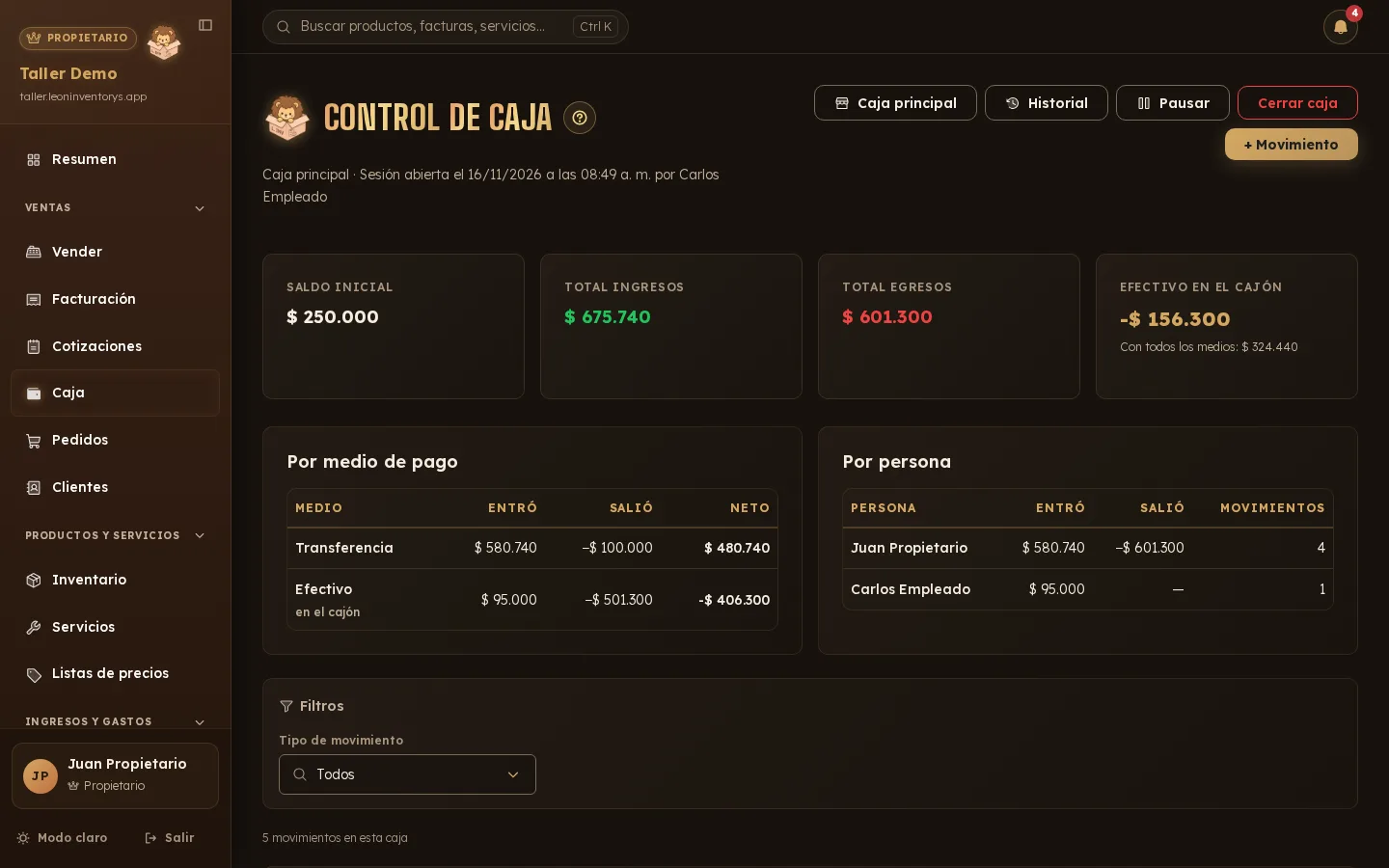
¿Vendes en dos mostradores a la vez? En Caja toca el botón con el nombre de la caja y agrega otra (por ejemplo, «Bodega»). En cada computador o celular eliges una vez en qué caja trabaja; cada caja se abre, se cuenta y se cierra por su cuenta. Si te equivocas de caja, cámbiala con ese mismo botón (también está en Vender). Starter tiene una caja, Business tres y King las que necesites.
Ingresos
En Ingresos ves el dinero que entra a la caja sin una factura: lo que pones tú (un aporte), un préstamo, una venta que hiciste por fuera… Es la otra cara de Gastos. Los cobros de las facturas y los abonos de las órdenes no van aquí: entran solos con su factura u orden.
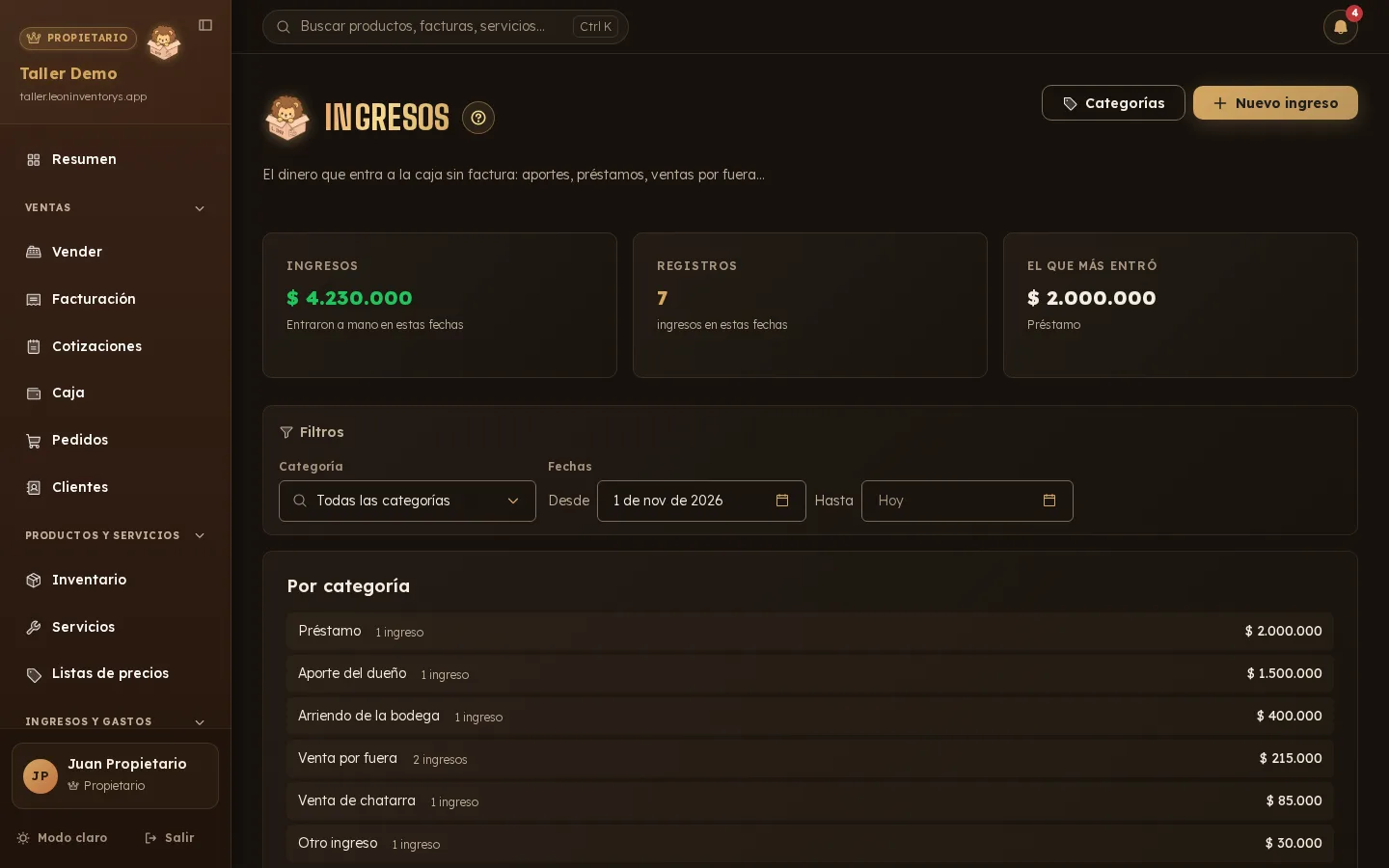
- Toca Nuevo ingreso (o un Ingreso en Caja: es lo mismo). Escribe de qué es, cuánto y con qué medio, y elige su categoría: Aporte del dueño, Préstamo, Venta por fuera, Otro ingreso o una tuya.
- Arriba ves cuánto entró en esas fechas (por defecto, el mes) y debajo, cuánto por cada categoría. Filtra por categoría o por fechas en Filtros.
- ¿Te falta una categoría? Créala ahí mismo al registrar el ingreso, o en Ingresos toca Categorías: ahí también la renombras (sus ingresos cambian con ella) o la eliminas (sus ingresos se quedan con ese nombre). Como las de gasto, las categorías las maneja quien tiene el permiso de gastos (el dueño y el gerente, o a quien se lo des).
- ¿Registraste uno mal? Toca Editar para corregir la descripción, la categoría o el monto, o Anular y escribe por qué: queda tachado y deja de sumar. Si fue en efectivo y la caja ya se cerró, el monto no se cambia: se corrige con un egreso. Como en Gastos, lo hace quien tiene el permiso de gastos.
Gastos y proveedores
En Gastos ves todo lo que sale de tu negocio y en qué se fue. Así la ganancia del Resumen y del reporte muestra lo que realmente te queda.
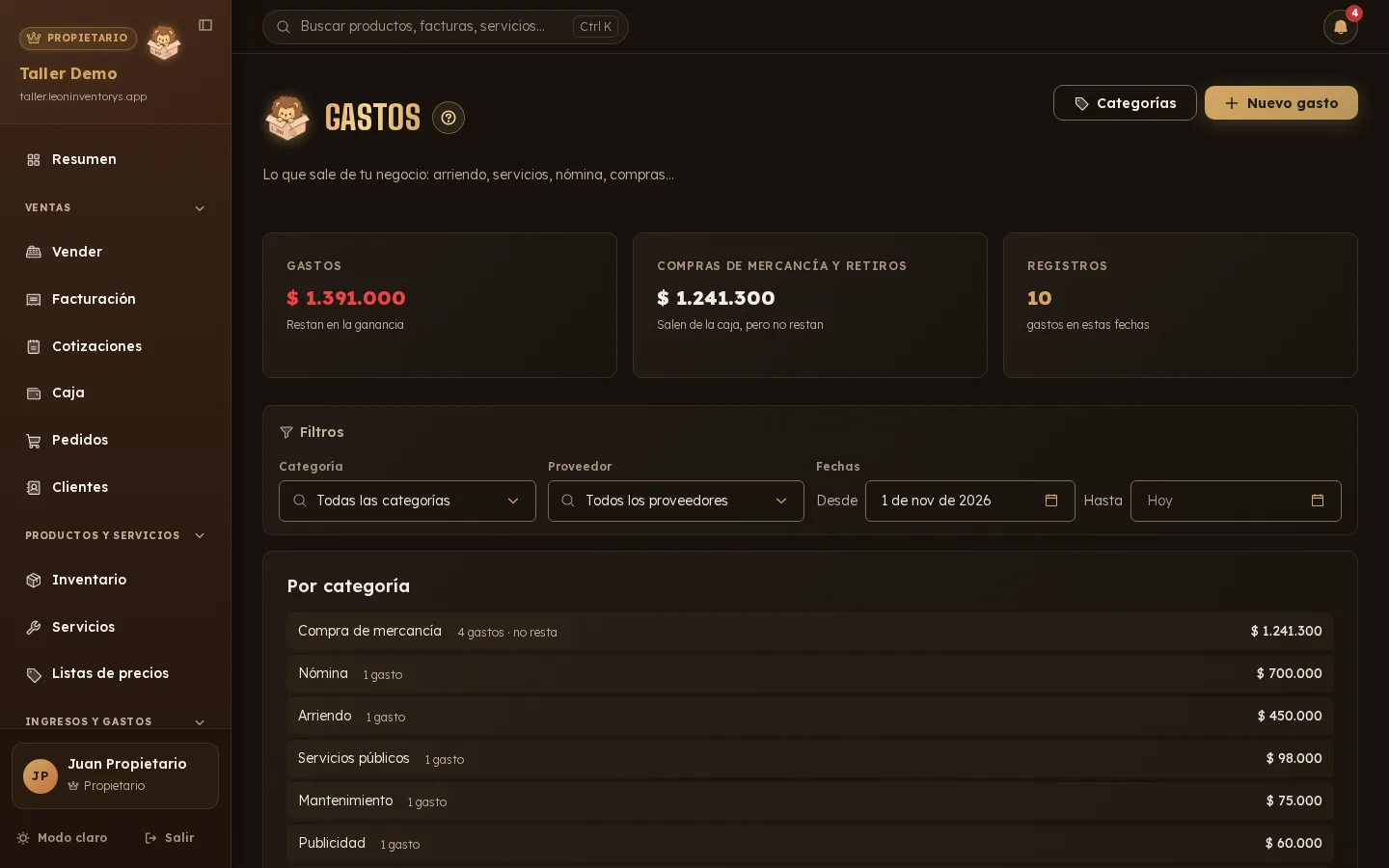
- Toca Nuevo gasto (o un Egreso en Caja: es lo mismo). Escribe qué pagaste (lo que pagas seguido, como el arriendo, te lo sugerimos al escribir), cuánto y con qué medio, y elige su categoría: arriendo, servicios públicos, nómina…
- Si se lo pagaste a alguien que le compras seguido, elige el proveedor. Lo buscas escribiendo. ¿Todavía no está? Al final de la lista elige + Nuevo proveedor…: se abre su ficha completa (documento, teléfono, correo) y al guardarlo queda elegido. En Proveedores ves cuánto le has pagado a cada uno.
- ¿Te falta una categoría? En Gastos toca Categorías y créala, como las categorías de productos. También puedes renombrarla o eliminarla.
- ¿Registraste un gasto mal? Toca Editar para corregir la descripción, la categoría, el proveedor o el monto. Si no debía estar, toca Anular y escribe por qué: queda tachado y deja de sumar. Si fue en efectivo y la caja ya se cerró, el monto no se cambia: se corrige con un ingreso.
Compra de mercancía y Retiro del dueño salen de la caja pero no bajan la ganancia: la mercancía ya cuenta como costo cuando la vendes, y lo que sacas para ti no es un gasto del negocio.
Compras a proveedores
En Compras registras lo que le pides a un proveedor. Al recibirlo entra a tu inventario con su costo, y la app lleva lo que le debes.
- Toca + Nueva compra, elige el proveedor y agrega los productos con su cantidad, su costo sin IVA y el IVA que te cobró. Si te da plazo, escribe hasta cuándo hay que pagarla. Queda como pedida (tu orden de compra).
- Cuando llegue la mercancía, abre la compra y toca Ya llegó: recibir: entra a tu inventario. Si un producto lleva lotes o seriales, la app te los pide ahí.
- Toca Registrar pago para pagarla toda o dejar un abono. Arriba de la lista ves cuánto les debes a tus proveedores y cuáles compras ya vencieron; el Resumen también te lo muestra.
- ¿Se registró mal? Anular saca del inventario lo que entró con esa compra.
Si le compras a alguien que no factura, marca que va con documento soporte: al recibirla toma el siguiente número del rango que te autorizó la DIAN (lo cargas en Documento soporte) y puedes descargar su PDF.
Bodegas, lotes y seriales
Desde el plan Business puedes llevar tu inventario en varias bodegas o sedes y controlar lotes con fecha de vencimiento o un serial por unidad.
- Bodegas: en Inventario toca Bodegas y crea las tuyas (la principal es la de siempre). Con más de una, Ajustar cantidad dice en cuál entra o sale y permite trasladar de una a otra; cada caja y cada factura dicen de qué bodega sale lo vendido.
- Lotes: al editar el producto, en Lotes o seriales elige Lotes con fecha de vencimiento. Cada entrada pide el lote y cuándo vence. Al vender sale primero el que vence antes (en la línea puedes elegir otro) y lo vencido no se vende: sácalo con una Salida y su razón. La campana te avisa lo que vence pronto; los días del aviso los cambias en Configuración → Inventario.
- Seriales: elige Un serial por unidad. Al entrar escribes uno por renglón (el lector de códigos sirve); al vender eliges cuál sale o sale el más viejo.
La factura, el ticket y el PDF dicen qué lote o qué serial salió en cada venta.
Calendario y recordatorios
Calendario te muestra el mes con lo que pasó cada día: ventas, caja, servicios, gastos e ingresos, y tus recordatorios. Toca un día para ver su detalle y de ahí ir a cada pantalla.
- Abre Calendario en el menú. Las flechas cambian de mes y Hoy te devuelve a hoy.
- Para anotar algo, elige el día y toca Nuevo recordatorio: escribe qué es, la hora y si se repite (cada día, semana o mes). Te avisa en la campana a su hora y, si el negocio lo prendió, también por correo.
- En una orden de servicio, un cliente o un proveedor, el botón Recordarme crea el recordatorio con su título y su enlace ya puestos.
- Si tienes permiso, Imprimir el día baja en PDF las ventas, la caja y los servicios de ese día.
Cada persona ve según sus permisos: quien no ve los totales del negocio ve solo lo suyo (sus ventas, sus órdenes y los recordatorios que le tocan). Con el permiso Recordatorios del equipo se les avisa a otras personas o a todos, y el día muestra quién marcó cada uno como hecho.
Correo a tus clientes y Google Calendar
Conectando el Gmail de tu negocio, los correos a tus clientes salen desde tu propia cuenta, con tu nombre y tu logo, y sin el límite diario de Leon-Inventory's. Solo pedimos permiso para enviar: no leemos tu bandeja.
- Ve a Configuración → Correo y calendario y toca Conectar mi Gmail. Elige la cuenta y da el permiso de enviar. Desde ahí lo puedes desconectar cuando quieras.
- En Clientes, Enviar correo… le escribe a uno y Correo a clientes a varios a la vez, con plantillas para empezar más rápido. Las facturas y cotizaciones también salen por tu Gmail.
- Para mandar promociones, el cliente tiene que haber autorizado recibirlas: en su ficha, marca Autoriza recibir correos del negocio (antes, díselo: usarás su correo para promociones y puede darse de baja cuando quiera). Queda guardado cuándo y quién lo registró, y cada correo trae su enlace de baja.
- Los avisos de servicio (orden lista, cotización por vencer, recordatorio del calendario) se prenden o apagan en Configuración → Correo y calendario.
Las promociones salen de lunes a sábado en horario de oficina (sin festivos) y a cada cliente le llega como máximo una por semana. Sin Gmail conectado, los correos salen por Leon-Inventory's con un tope de 15 al día por negocio.
En la misma pestaña conectas Google Calendar: los recordatorios de tu Calendario también aparecen en el de Google, con su aviso. Es de ida: lo que cambies en Google no vuelve a la app.
Trabaja sin internet
Si se cae el internet, no pares: Vender sigue funcionando y la venta sale sola cuando vuelve la red.
- Arriba aparece Sin conexión con cuántas cosas esperan para enviarse y, si estás viendo datos guardados, de hace cuánto son.
- La venta cobrada sin red lleva un número provisional que puedes imprimir; al volver la red se envía con la hora real del cobro y recibe su número definitivo.
- También se guardan sin red los gastos, los ingresos, las compras, las órdenes de servicio, las cotizaciones y los clientes nuevos; en las listas aparecen con la marca Pendiente de enviar.
- Si el servidor rechaza algo al enviarlo (por ejemplo, un producto que ya no existe), queda en Para revisar, con el motivo, sin perderse.
Para vender sin red, abre Leon-Inventory's una vez con internet en ese equipo: así guarda las pantallas y los datos que necesita. Los pagos en línea y el inicio de sesión sí necesitan conexión.
Órdenes de trabajo
Si haces reparaciones o servicios (un taller, un técnico, una estética), cada trabajo es una orden.
- Ve a Servicios y toca + Nueva orden.
- Escribe el nombre del cliente: si ya lo tienes, te lo sugerimos y sus datos se llenan solos (si es nuevo, lo escribes y ya). Al facturar el trabajo, la factura sale a su nombre.
- En ¿Qué servicio es? elige uno de tus tipos de servicio: la descripción y el precio se llenan solos (los puedes cambiar en esa orden; al escribir la descripción te sugerimos las que ya usaste). ¿No está? Créalo con Nuevo y queda para la próxima. Luego, quién lo hace. En Serial o identificador puedes anotar el serial, la placa o el IMEI del artículo: lo encuentras después en el buscador.
- ¿El cliente deja un abono? Escríbelo en Abono del cliente con su medio de pago: entra a la caja ese día (en efectivo, con la caja abierta) y sale en el comprobante con el saldo. Cuando factures la orden, ese abono ya cuenta como pagado. ¿Deja otro después? En la orden, en Abonos, toca Registrar abono: ves lo que lleva abonado y lo que le falta (no deja abonar más del precio acordado).
- Al crearla llegas a la orden (arriba tienes Crear otra para registrar la siguiente): ahí toca Imprimir comprobante (el mensaje que pongas en Configuración → Facturas y cobros sale siempre ahí) y entrégaselo al cliente, para que sepa que su artículo quedó recibido (también sirve al entregarlo, con su firma). Sale en ticket de 80 o 58 mm o en hoja carta, como elijas en ese equipo (es la misma impresora que usa Vender). Como en la factura, lo que escribas en Notas en el comprobante sale impreso; las Notas internas solo las ve tu equipo.
- A medida que avanzas, usa Cambiar estado: pendiente, en proceso, en espera, completado y entregado. Terminada, toca Facturar: la factura sale con el cliente y el servicio, y descuenta lo que ya abonó (si el abono cubre todo, queda pagada).
- ¿Se cancela el trabajo? Al cancelar escribes el motivo y, si dejó un abono, eliges si se lo devuelves (sale de la caja por el mismo medio con que lo pagó) o si el negocio se queda con él (por ejemplo, si cobraste la revisión).
- Con Subir foto guardas cómo llegó, cómo va y cómo quedó (desde el plan Business).
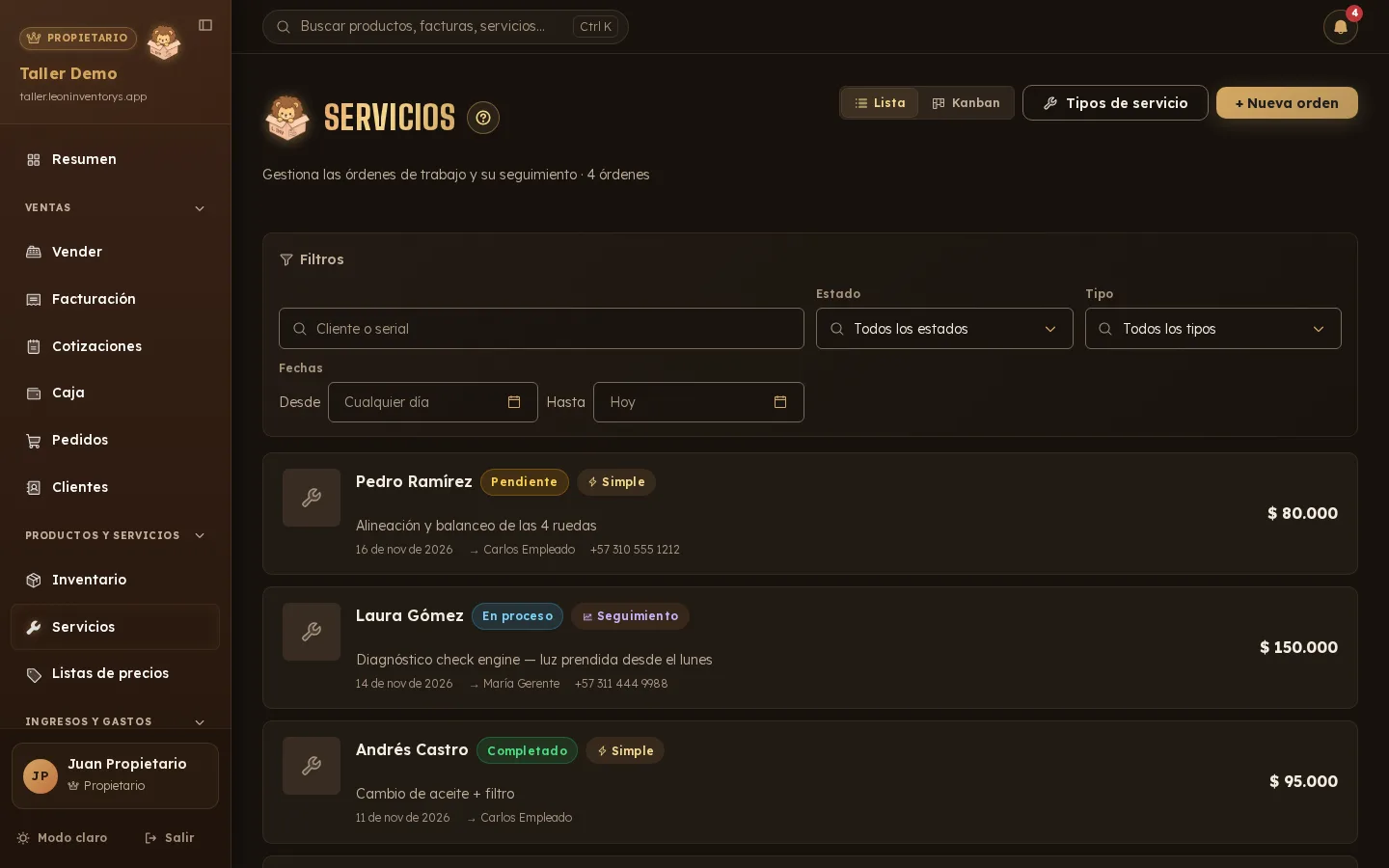
Los tipos de servicio son los que haces seguido (mantenimiento, instalación, revisión): en Servicios → Tipos de servicio les pones nombre, descripción, precio, lo que te cuesta hacerlo (la ganancia de cada venta lo descuenta) y, si tus productos tienen IVA distinto, su IVA. Son mano de obra, no inventario: también los encuentras en Vender y al hacer una factura, y salen en tu tienda en Nuestros servicios (con un botón para pedirlos por WhatsApp; lo apagas en Configuración → Tienda en línea). Si los buscas en el Inventario, salen debajo de los productos. ¿Te llegaron servicios como productos desde otro programa? Márcalos en el inventario y usa Pasar a servicios; y al revés, marca servicios y usa Pasar a productos.
Tu tienda y los pedidos
La tienda en internet se arma sola con los productos del inventario. Compártela con los clientes por WhatsApp, Instagram o donde quieras: desde ahí ven los productos y hacen pedidos.
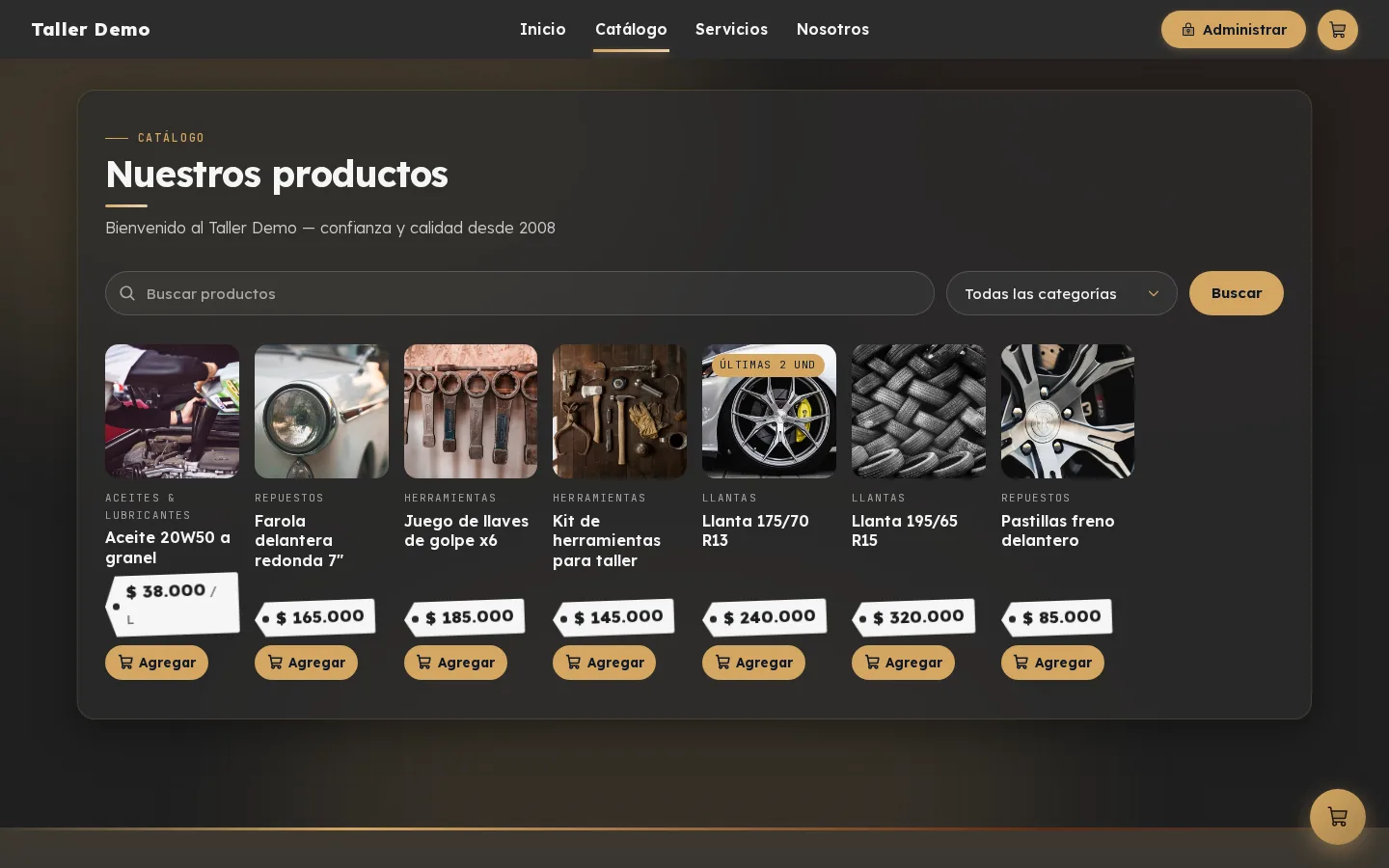
Para que un producto no se vea en la tienda, márcalo como privado en el inventario. Lo agotado tampoco sale: vuelve solo cuando entra mercancía. En el inicio de tu tienda salen como destacados tus productos más vendidos de los últimos 90 días (si todavía no tienes ventas, los que tienen foto).
Con el plan Business o King tu tienda puede abrir en tu propio dominio (www.tunegocio.com): en Configuración → Tienda en línea → Tu propio dominio lo escribes, creas en el proveedor donde lo compraste el registro que te mostramos y tocas Verificar. Tu panel sigue en su dirección de siempre.
Cada producto tiene su página: las fotos se amplían al tocarlas, abajo salen otros de la misma categoría y, si pusiste tu WhatsApp en Configuración → Empresa, el botón Preguntar le abre a tu cliente un mensaje con el producto, el precio y el enlace ya escritos. En el celular, el precio y Agregar quedan siempre a la mano mientras lee la descripción.
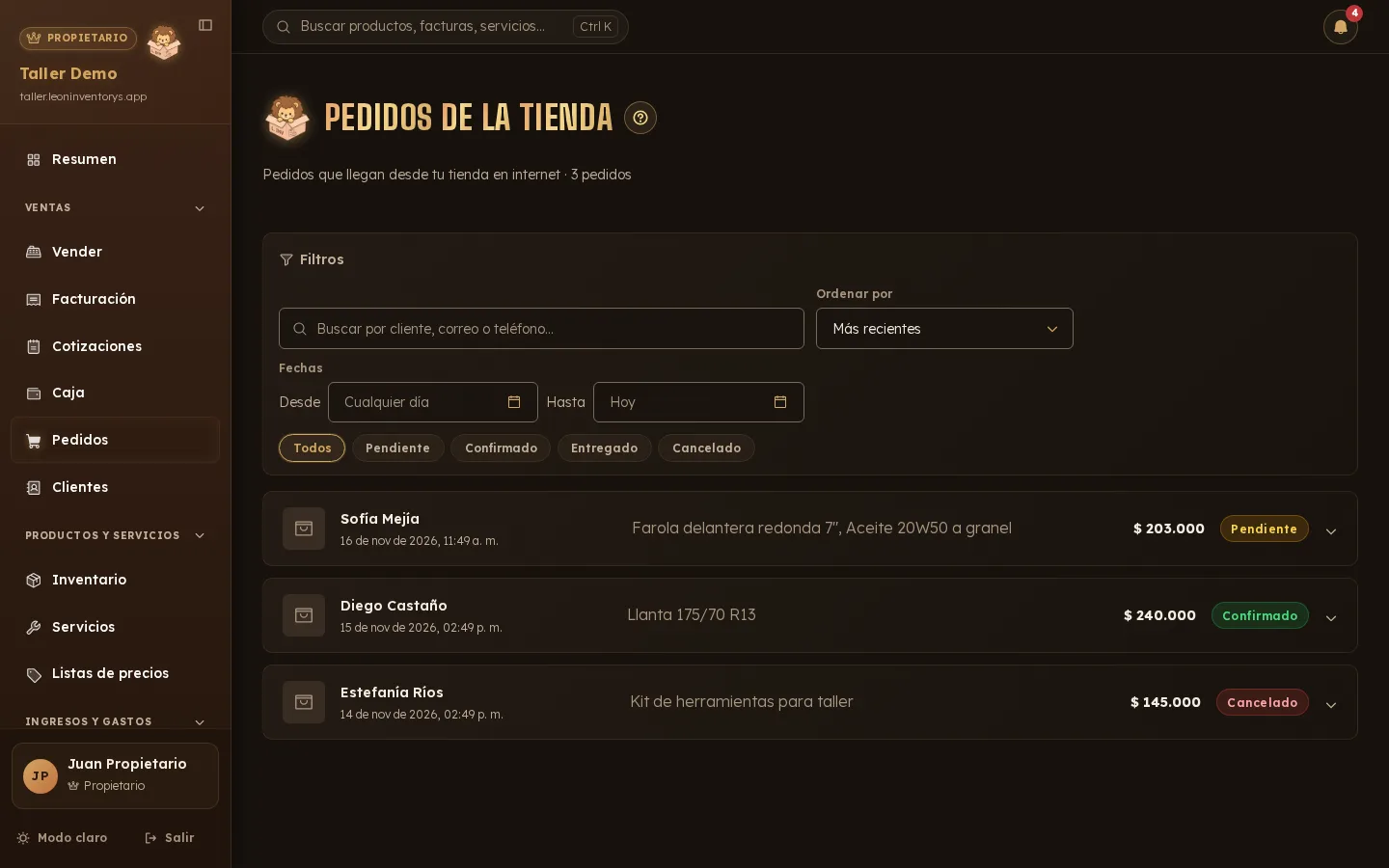
Los pedidos te llegan a Pedidos. Con cada uno te avisamos por correo (a ti y a quien pueda ver los pedidos) con el cliente, los productos y el total:
- Revisa el pedido y toca Confirmar pedido. Esto aparta las unidades en tu inventario.
- Cuando lo entregues, toca Marcar entregado.
- Con Convertir a factura se crea la factura con todo lo del pedido.
- Si no se puede despachar, Cancelar te pide el motivo: si el cliente dejó su correo, le llega el aviso con ese motivo. Para tu equipo, cada pedido tiene sus Notas internas.
El cliente puede seguir su pedido sin crear una cuenta: al enviarlo recibe un enlace con el estado (recibido, confirmado, entregado). Si dejó su correo, le escribimos en cada paso y cuando registras su pago. Ahí también ve la factura y, si está pendiente, cómo pagarte. El botón de WhatsApp de cada pedido ya le manda ese enlace.
Tu equipo
- Ve a Usuarios y toca Agregar usuario.
- Escribe su nombre, correo y una contraseña. Luego elige si es Gerente o Empleado.
- Con Permisos decides exactamente qué puede ver y hacer cada persona.
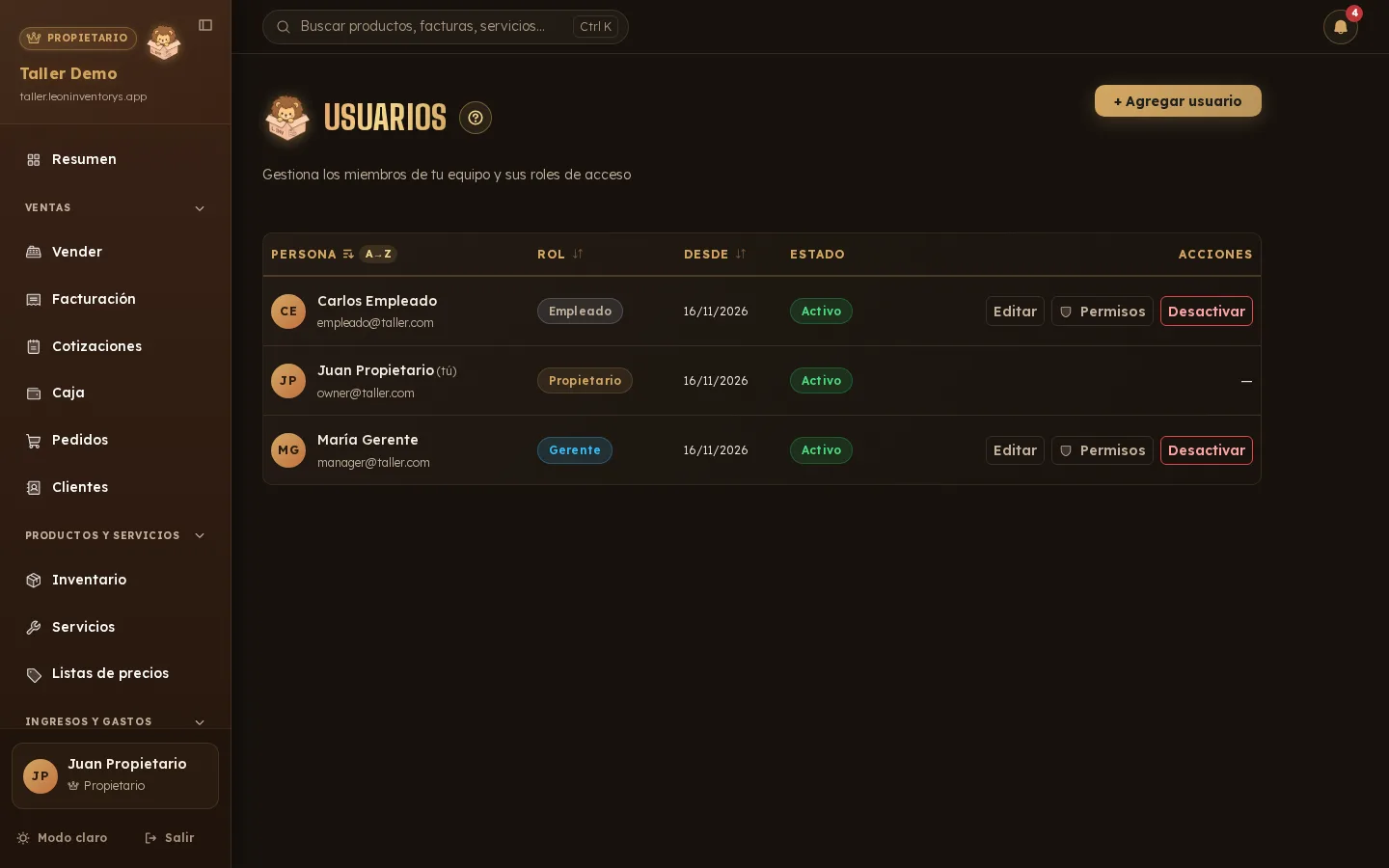
Por defecto, un empleado puede vender en caja, ver el inventario, preparar facturas y guardar clientes, pero no anula facturas, no ve cuánto vende el negocio ni abre o cierra la caja. Tú se lo puedes dar si quieres.
En Historial queda el registro de las acciones del negocio, con su responsable, la fecha y el dispositivo: quién creó o editó un producto, movió el inventario, cobró una factura o abrió la caja. Puedes filtrar por persona, por módulo y por fechas. Solo lo ves tú, a menos que se lo des a alguien en Permisos (Ver el historial de acciones).
Resumen y reportes
Resumen es lo primero que ves al entrar: cuánto vendiste hoy, esta semana y este mes, el dinero en caja, los trabajos pendientes y lo que se está acabando.
En Reportes eliges las fechas y descargas tus ventas, la caja, el inventario o los trabajos en Excel o PDF. Sirve para tu contador o para revisar el mes (desde el plan Business).
Para tu contador también están Retenciones a tu favor (lo que tus clientes te retuvieron al pagarte: al registrar un pago, marca El cliente me retuvo una parte y escribe el valor de su certificado) y Asientos para tu contador: ventas, cobros, retenciones, compras, pagos a proveedores y gastos con sus cuentas del Plan Único de Cuentas, débito y crédito, para importarlos en su programa contable. En Cuentas contables el dueño las cambia por las que use su contador.
Si tu contador usa Siigo Nube, baja Asientos para Siigo Nube: los mismos asientos en el Excel de «Comprobantes contables» de Siigo, para subirlo en Configuración → Contabilidad → Importación. Antes, en Cuentas contables, escribe el tipo de comprobante que tu contador creó en Siigo (pídeselo) y revisa con él que las cuentas sean auxiliares que acepten movimiento y que los terceros ya existan en Siigo. Siigo recibe hasta 500 líneas por archivo: si tienes más, baja un rango de fechas más corto cada vez.
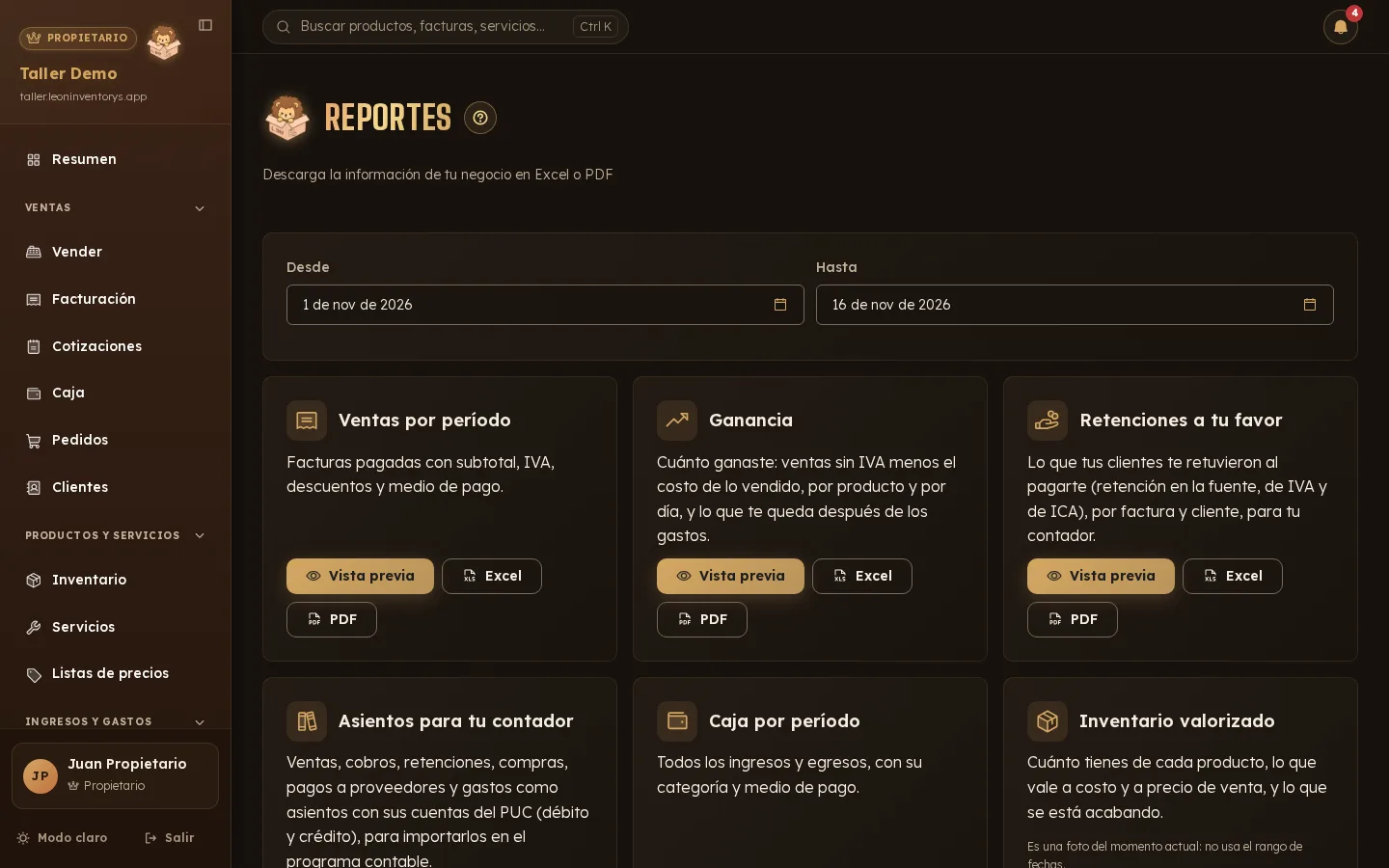
Ganancia te dice cuánto ganaste realmente: lo que vendiste sin el IVA, menos lo que te costó lo vendido. Lo ves por producto y por día. En el Resumen, el ticket Ganancia te la muestra de hoy, la semana, el mes o el año (lo eliges arriba): lo que vendiste, lo que te costó, los gastos y lo que te queda, comparado con el período anterior, cómo te pagaron, lo que más te deja y lo que vendiste a pérdida.
- Usa el costo que tenía el producto cuando lo vendiste: si después cambias el costo, la ganancia de lo que ya vendiste no se mueve. Por eso vale la pena tener el costo de tus productos al día.
- Las ventas de antes de que existiera este reporte usan el costo de hoy: salen marcadas como aproximadas.
- Las ventas libres y los productos o servicios sin costo (o con costo 0) cuentan completos como ganancia: el Resumen y el reporte te dicen cuánto suman.
- Las devoluciones se restan y las facturas anuladas no cuentan.
- Solo la ve quien puede ver los costos (el permiso de ver inventario) además de los reportes o el Resumen.
Tu plan y la prueba gratis
- Al registrarte tienes 15 días gratis con todo incluido. Arriba en tu panel ves cuántos días te quedan.
- Si al final no eliges un plan, tu cuenta queda en solo lectura: puedes ver y descargar todo, pero no crear cosas nuevas, y tu tienda se pausa.
- Para pagar ve a Configuración → Suscripción, elige mensual o anual (el anual trae 3 meses gratis) y tu plan. Con tarjeta o Nequi se cobra solo cada periodo; con PSE pagas cada vez y te avisamos por correo antes de que venza. Ahí mismo ves tus pagos, cambias el medio de pago o cancelas.
- Subir de plan es inmediato (pagas solo la diferencia de lo que queda del mes); bajar aplica desde el siguiente cobro. Cambiar de plan nunca borra lo que tienes.
- Si un cobro no pasa, te avisamos y lo intentamos de nuevo a los 3 y a los 7 días. Si no se logra, la cuenta queda en solo lectura hasta que actualices tu medio de pago.
Los planes y precios están en la página principal.
¿Necesitas ayuda?
- ¿Olvidaste la contraseña? En la pantalla para entrar toca ¿Olvidaste tu contraseña? y te mandamos al correo un enlace para crear una nueva.
- ¿Quieres más seguridad? En Mi perfil → Seguridad activa la verificación en dos pasos: además de la contraseña te pedimos un código de tu celular (Google Authenticator, Authy o 1Password). Guarda los códigos de respaldo: si pierdes el celular, con uno de ellos entras.
- ¿Cambiaste de correo? En Mi perfil → Seguridad toca Cambiar mi correo y escribe el nuevo con tu contraseña. Después confirma con el código que te llega al correo nuevo.
- Sesiones abiertas: en Mi perfil → Seguridad ves en qué dispositivos está abierta la cuenta, desde dónde (aproximado) y desde cuándo. Toca Cerrar en la que no reconozcas. Además, cada vez que alguien entra a la cuenta o cambia la contraseña, te llega un correo.
- ¿Perdiste el celular? Entra desde otro dispositivo, ve a Mi perfil → Seguridad y toca Cerrar sesión en todos los dispositivos.
- ¿Perdiste el celular y también los códigos de respaldo? Escríbenos desde el correo de tu cuenta y te quitamos la verificación en dos pasos para que vuelvas a entrar.
- ¿Prefieres verlo? En los videos tutoriales te mostramos cada parte en un minuto.
- ¿Algo no funciona o tienes una duda? En tu panel, en Soporte, o escríbenos a hola@leoninventorys.app.
Ahora pruébalo con tu propio negocio
15 días gratis con todo incluido. Sin tarjeta y sin instalar nada.